
轮询并将实验室仪器数据记录到 Excel 或 OpenOffice
从 RS232 连接的实验室仪器读取数据,并将解析后的数值直接导出到 Excel 或 OpenOffice 工作表的完整指南,支持自定义值列绑定。
1. 协议配置:实验室仪器
通信类型: 被动监听 / 双向(RS232或USB虚拟串口)
分光光度计、滴定仪和血液分析仪通常使用专有的ASCII格式或ASTM E1381/E1394协议。如果仪器输出原始ASCII,请使用“ASCII数据解析器”。如果使用ASTM,您必须使用专用的“ASTM数据解析器”插件,以正确解包标头(H)、患者(P)、申请单(O)和结果(R)记录。
应用此基础配置进行串行连接:
{
  "port": "COM4",
  "baud_rate": 9600,
  "data_bits": 8,
  "stop_bits": 1,
  "parity": "none",
  "parser_type": "astm_e1381",
  "ack_nak_handshake": true
}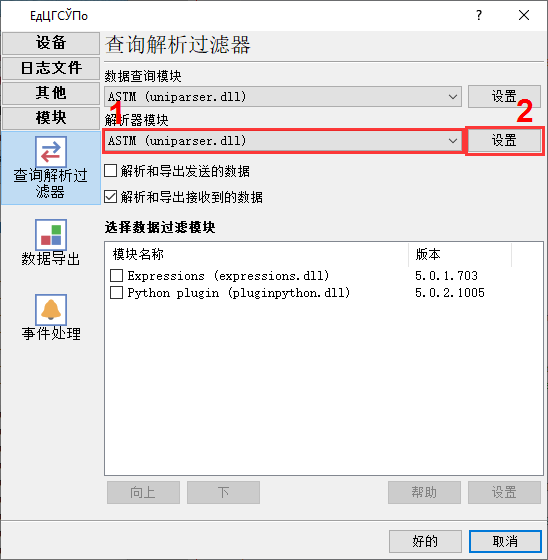
实验室仪器数据解析器
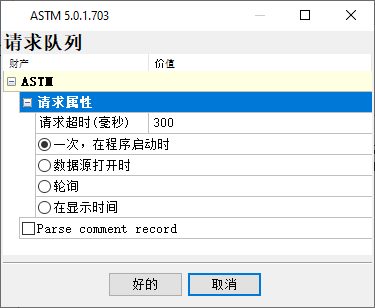
ASTM协议解析器设置
准备好将 实验室仪器 连接到 Microsoft Excel 了吗?
2. 数据库设置:Microsoft Excel
使用「直接 Excel 连接」或「本地数据库」导出插件。RS232 Data Logger 使用 OLE/DDE 直接写入 .xlsx 或 .csv 文件,因此服务器上不一定需要安装 MS Office。
使用以下 SQL 脚本创建目标表。 将活动文件限制在 100 万行以内(Excel 的最大行数)。使用软件的「日志文件轮换」功能,每天或每周自动创建新的 Excel 工作簿,以防止文件损坏。
No SQL required. Create an Excel template with headers in Row 1 (e.g., Timestamp | Port | Value). The software will automatically append new incoming serial data starting at Row 2.
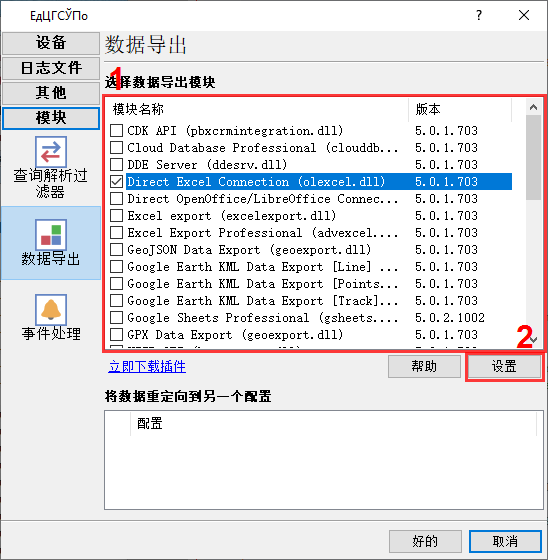
直接 Excel 连接器选择。
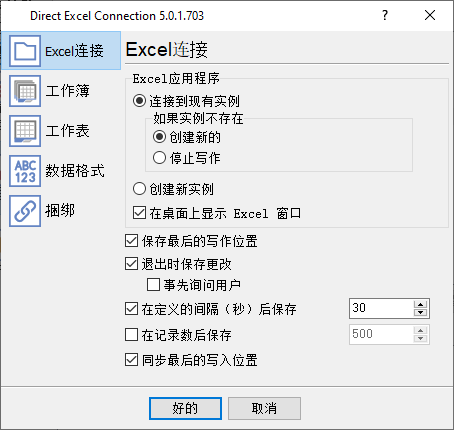
Excel 文件位置和命名。
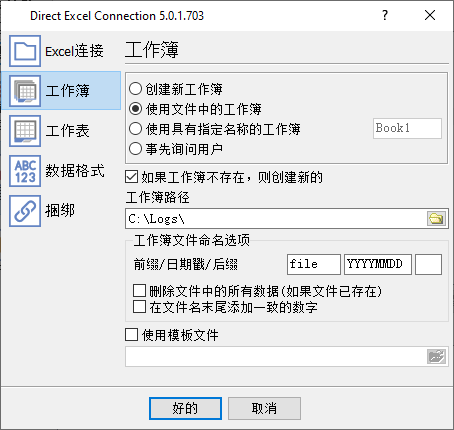
Excel 工作簿设置。
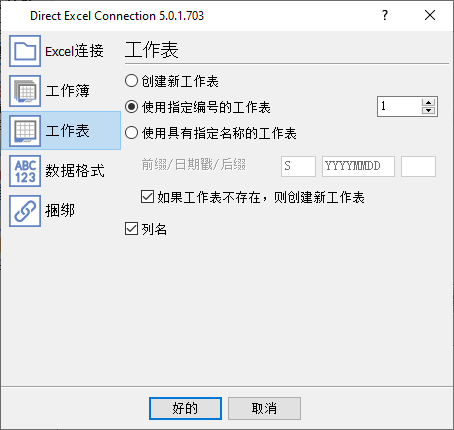
Excel 工作表设置。
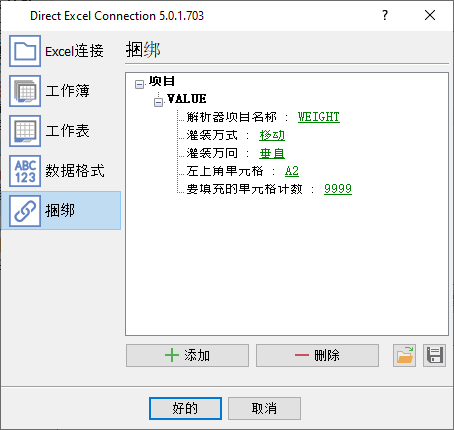
绑定:将解析器数据分配到列。
3. 协议特定故障排除
- 仪器完全不发送数据: 有些仪器仅在您按下其上的“打印”按钮时才发送数据,或者需要主机发送特殊命令。
- 仪器发送一条记录后停止传输: 许多实验室仪器在接收数据块后需要ACK(确认应答)字符。请在数据记录器中启用“ACK/NAK握手”功能,以便其回复并提示仪器发送下一批数据。
- 程序未提取所有数据。某些字段遗漏: 默认情况下,记录器仅提取重要数据。您可以使用ASCII数据解析器插件创建自己的解析器,或联系我们的支持团队。
4. 数据库特定故障排除
- 文件已锁定或无法写入: 如果用户在桌面上打开了目标 Excel 文件,记录器将无法向其中写入实时数据。请将数据导出安排在非工作时间,或先记录到临时 CSV 文件中。
- Excel 显示奇怪的数字而不是日期值: 这是格式问题。您可以在我们软件中将列数据类型选择为「datetime」,并选择所需的日期格式。
- 如何为我的数据添加列标题?: 您可以创建一个空模板文件并在设置中指定它。当记录器启动新文件时,它会将此模板复制到目标文件夹,并从配置的单元格开始写入数据。
- 如何在记录器向 Excel 文件写入数据的同时使用该文件中的数据?: 很遗憾,这是不可能的。但是,例如,您可以更频繁地创建新的 Excel 文件,并使用已关闭的(之前的)Excel 文件来满足您的需求。或者改用数据库,并将您的工作表链接为数据源。