
Consulta y registro de dispositivos MODBUS RTU en archivos CSV
Una guía completa para leer datos de dispositivos serie MODBUS RTU y exportar los valores analizados directamente a un archivo CSV con vinculación de columnas de valores y rotación de archivos de registro
1. Configuración del protocolo: MODBUS RTU
Tipo de comunicación: Sondeo activo (Maestro/Esclavo sobre RS485/COM)
Dado que MODBUS transmite datos en binario, el analizador debe extraer registros de retención específicos (p. ej., 40001) o registros de entrada. Si su sensor utiliza números de coma flotante de 32 bits, configure el analizador para leer dos registros adyacentes de 16 bits y aplicar el intercambio de bytes (endianness) correcto para reconstruir el valor flotante.
Aplique esta configuración base para la conexión serie:
{
  "port": "COM3",
  "baud_rate": 9600,
  "data_bits": 8,
  "stop_bits": 1,
  "parity": "none",
  "protocol": "modbus_rtu_serial",
  "poll_interval_ms": 1000
}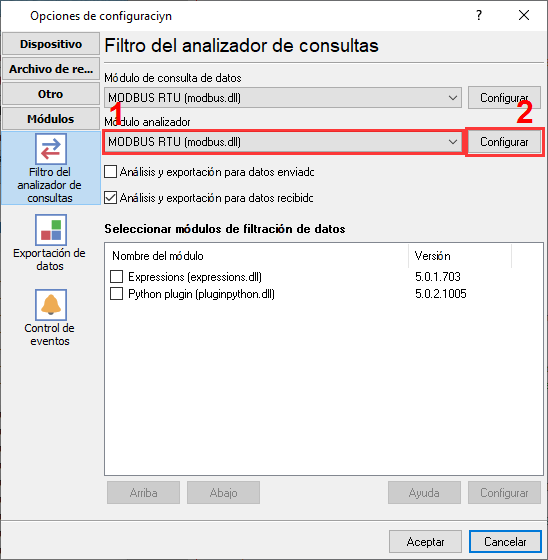
Selección del complemento MODBUS RTU para consultar y analizar datos.
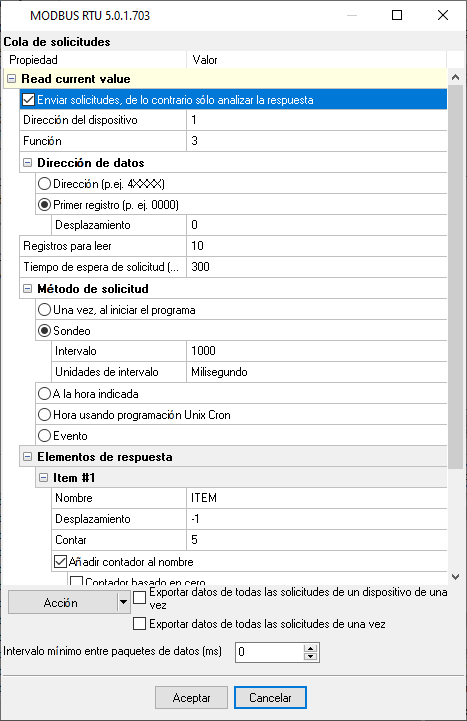
Cola de consultas MODBUS RTU: configuración personalizada para leer diferentes registros.
¿Listo para conectar MODBUS RTU a Archivo CSV?
2. Configuración de la base de datos: Archivo CSV
Utilice el módulo de exportación integrado 'Base de datos local'. No se requieren controladores externos.
Utilice el siguiente script SQL para crear su tabla de destino. No registre datos continuamente en un solo archivo CSV durante años. Utilice la configuración 'Rotación de archivos de registro' del software para iniciar automáticamente un nuevo archivo diariamente (por ejemplo, `Log_YYYYMMDD.csv`). Esto evita que los archivos se vuelvan demasiado grandes para abrirlos en Excel.
No SQL required. You can define a custom header row in the plugin settings to match the exported variables.
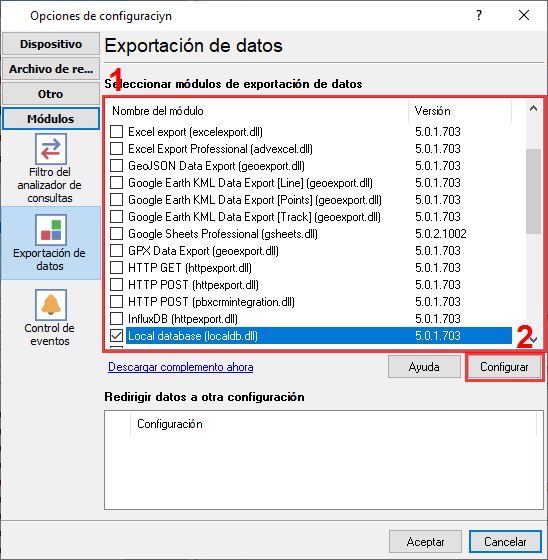
Selección de complemento para exportar datos analizados a archivos CSV o de texto.
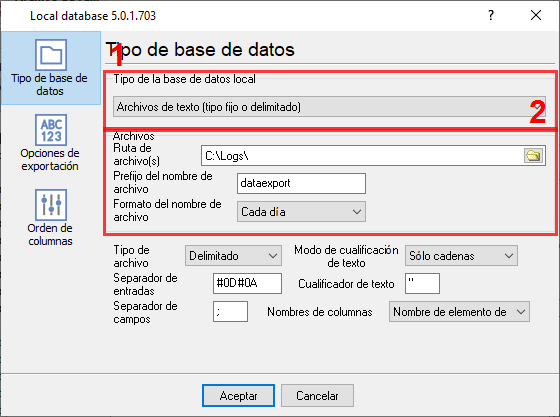
Exportación CSV: selección del tipo de archivo y ajustes finos.
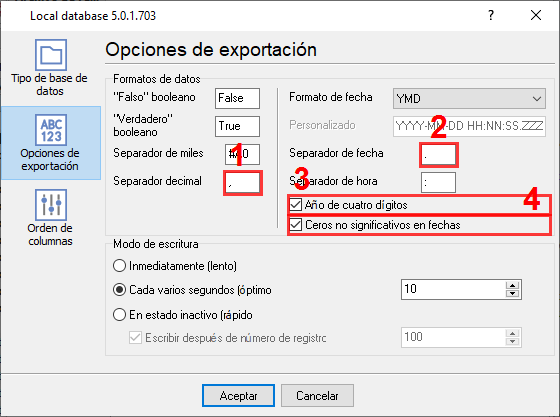
Reglas de formato de datos CSV (fecha, números, etc.).
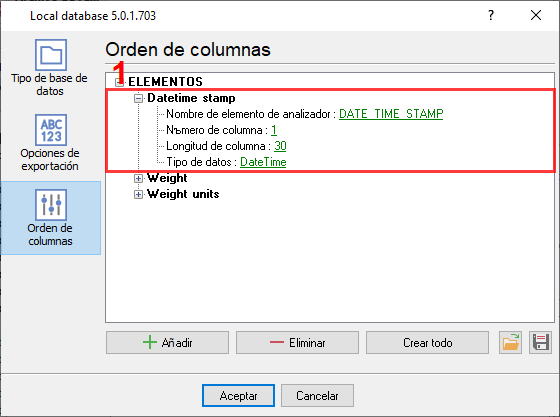
Configuración de columnas en archivos CSV.
3. Solución de problemas específicos del protocolo
- Errores de tiempo de espera o CRC: A diferencia de TCP, MODBUS RTU serie depende de una temporización estricta. Verifique que los cables RS485 A/B no estén invertidos y que la velocidad en baudios y el ID del dispositivo en el software coincidan exactamente con el dispositivo esclavo.
- El dispositivo devuelve el código de error «Illegal address»: Intente usar la función #3 en lugar de la función #4 en su solicitud MODBUS. De lo contrario, verifique que esté utilizando la dirección de registro correcta. Intente especificar un offset absoluto (no una dirección lógica como 40001).
- Tengo varios valores que deseo exportar en una sola fila de datos. Ahora el registrador escribe un valor por fila: Debe habilitar la opción «Exportar todos los datos a la vez» en la configuración del complemento MODBUS.
4. Solución de problemas específicos de la base de datos
- Excel abre el archivo pero todos los datos aparecen comprimidos en una sola columna: Este es un problema de configuración regional. En Norteamérica, el separador de listas es una coma (,), pero en Europa suele ser un punto y coma (;). Asegúrese de que el delimitador establecido en el Data Logger coincida con la configuración regional del equipo que abre el archivo.
- ¿Cómo hacer que mi serial.print se escriba en un archivo CSV?: Este es el caso más simple. El registrador no necesita procesar nada en su caso. Simplemente active el registro en un archivo antes del análisis y cambie la extensión del archivo de registro a 'csv'.
- ¿Puedo escribir datos CSV en un recurso compartido de red para usarlos desde mi computadora?: Sí, puede especificar la ruta de destino como '\\servidor\carpeta\archivo.csv'. Si sus datos entrantes son rápidos, es mejor crear un nuevo archivo de registro con frecuencia, por ejemplo, cada hora.