
Interrogazione e registrazione di strumenti da laboratorio su Excel o OpenOffice
Una guida completa per leggere dati da strumenti da laboratorio connessi via RS232 ed esportare i valori analizzati direttamente in fogli Excel o OpenOffice con associazione valore-colonna.
1. Configurazione del protocollo: Strumenti da laboratorio
Tipo di comunicazione: Ascolto passivo / Bidirezionale (RS232 o USB Virtual COM)
Spettrofotometri, titolatori e analizzatori del sangue utilizzano spesso formati ASCII proprietari o i protocolli ASTM E1381/E1394. Se lo strumento produce ASCII grezzo, utilizzare l’«ASCII Data Parser». Se utilizza ASTM, è necessario utilizzare il plugin dedicato «ASTM Data Parser» per decomprimere correttamente i record di Intestazione (H), Paziente (P), Richiesta (O) e Risultato (R).
Applicare questa configurazione di base per la connessione seriale:
{
  "port": "COM4",
  "baud_rate": 9600,
  "data_bits": 8,
  "stop_bits": 1,
  "parity": "none",
  "parser_type": "astm_e1381",
  "ack_nak_handshake": true
}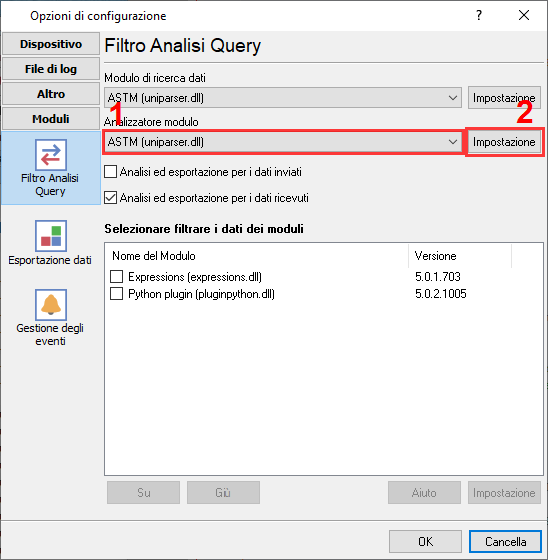
Parser dati per strumenti da laboratorio.
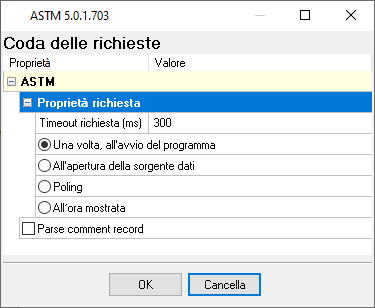
Impostazioni del parser di protocollo ASTM.
Pronto a connettere Strumenti da laboratorio a Microsoft Excel?
2. Configurazione del database: Microsoft Excel
Utilizzi il plugin di esportazione 'Connessione diretta a Excel' o 'Database locale'. RS232 Data Logger utilizza OLE/DDE per scrivere direttamente nei file .xlsx o .csv, pertanto MS Office non deve essere necessariamente installato sul server.
Utilizzare il seguente script SQL per creare la tabella di destinazione. Limiti i file attivi a 1 milione di righe (massimo di Excel). Utilizzi la funzione 'Rotazione file di registro' del software per creare automaticamente una nuova cartella di lavoro Excel giornalmente o settimanalmente, prevenendo così il danneggiamento dei file.
No SQL required. Create an Excel template with headers in Row 1 (e.g., Timestamp | Port | Value). The software will automatically append new incoming serial data starting at Row 2.
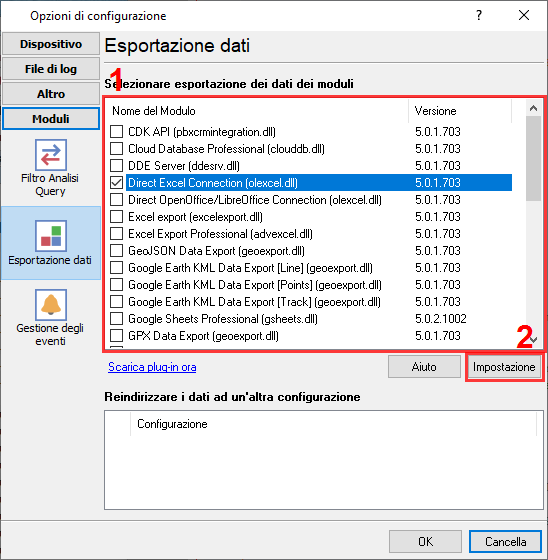
Selezione del connettore Excel diretto.
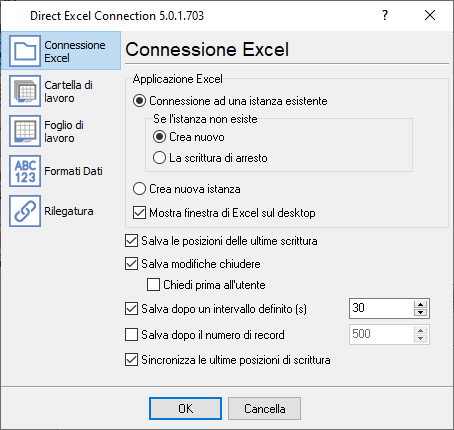
Posizione e denominazione del file Excel.
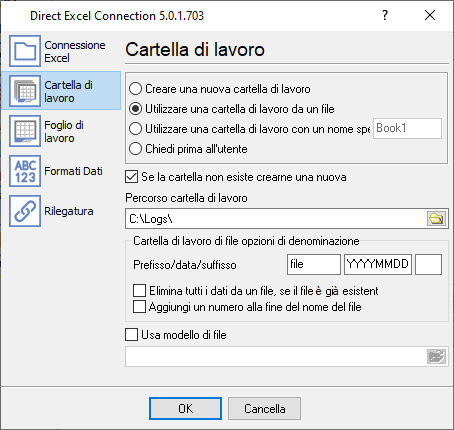
Impostazioni della cartella di lavoro Excel.
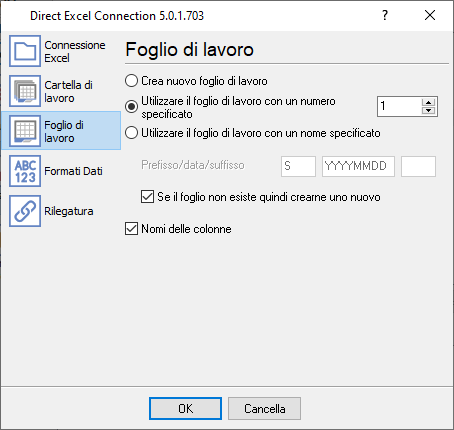
Impostazioni del foglio di lavoro Excel.
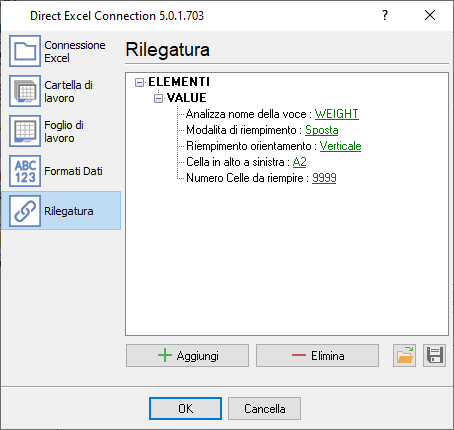
Binding: assegni i dati del parser alle colonne.
3. Risoluzione dei problemi specifici del protocollo
- Lo strumento non invia alcun dato: Alcuni strumenti inviano dati solo quando si preme il pulsante «Stampa» o richiedono un comando speciale dal computer host.
- Lo strumento invia un record e poi interrompe la trasmissione: Molti strumenti da laboratorio richiedono un carattere ACK (conferma) dopo aver ricevuto un blocco di dati. Abilitare la funzione «ACK/NAK handshake» nel Data Logger in modo che risponda e inviti lo strumento a inviare il blocco successivo.
- Il programma non estrae tutti i dati. Mancano alcuni campi: Per impostazione predefinita, il logger estrae solo i dati significativi. È possibile creare un proprio parser utilizzando il plugin ASCII Data Parser o contattare il nostro team di supporto.
4. Risoluzione dei problemi specifici del database
- Il file è bloccato o non può essere scritto: Se un utente ha il file Excel di destinazione aperto sul proprio desktop, il logger non può scrivervi dati in tempo reale. Pianifichi le esportazioni dei dati durante gli orari non lavorativi o registri prima in un file CSV temporaneo.
- Excel mostra un numero strano invece di un valore di data: Si tratta di un problema di formattazione. Può selezionare il tipo di dati della colonna nel nostro software come 'datetime' e selezionare il formato data necessario.
- Come posso aggiungere intestazioni di colonna per i miei dati?: Può creare un file modello vuoto e specificarlo nelle impostazioni. Quando il logger avvia un nuovo file, copia questo modello nella cartella di destinazione e inizia a scrivere i dati dalla cella configurata.
- Come utilizzare i dati nel file Excel mentre il logger scrive dati al suo interno?: Purtroppo non è possibile. Tuttavia, ad esempio, può creare un nuovo file Excel più frequentemente e utilizzare un file Excel chiuso (precedente) per le Sue esigenze. In alternativa, utilizzi un database e colleghi il Suo foglio come origine dati.