
Interrogazione e registrazione di strumenti da laboratorio su file CSV
Una guida completa per leggere dati da strumenti da laboratorio compatibili RS232 ed esportare i valori analizzati direttamente in un file CSV con associazione valore-colonna e rotazione dei file di log
1. Configurazione del protocollo: Strumenti da laboratorio
Tipo di comunicazione: Ascolto passivo / Bidirezionale (RS232 o USB Virtual COM)
Spettrofotometri, titolatori e analizzatori del sangue utilizzano spesso formati ASCII proprietari o i protocolli ASTM E1381/E1394. Se lo strumento produce ASCII grezzo, utilizzare l’«ASCII Data Parser». Se utilizza ASTM, è necessario utilizzare il plugin dedicato «ASTM Data Parser» per decomprimere correttamente i record di Intestazione (H), Paziente (P), Richiesta (O) e Risultato (R).
Applicare questa configurazione di base per la connessione seriale:
{
  "port": "COM4",
  "baud_rate": 9600,
  "data_bits": 8,
  "stop_bits": 1,
  "parity": "none",
  "parser_type": "astm_e1381",
  "ack_nak_handshake": true
}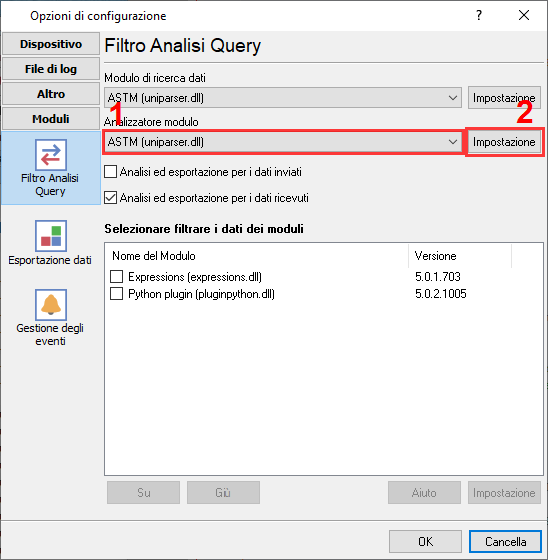
Parser dati per strumenti da laboratorio.
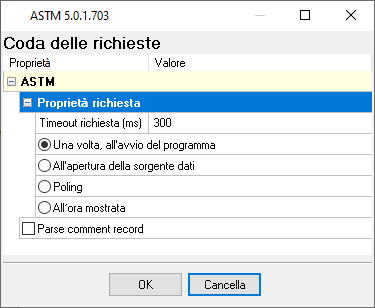
Impostazioni del parser di protocollo ASTM.
Pronto a connettere Strumenti da laboratorio a File CSV?
2. Configurazione del database: File CSV
Utilizzi il modulo di esportazione integrato 'Database locale'. Non sono necessari driver esterni.
Utilizzare il seguente script SQL per creare la tabella di destinazione. Non registri continuamente in un singolo file CSV per anni. Utilizzi l'impostazione 'Rotazione file di registro' del software per avviare automaticamente un nuovo file ogni giorno (ad esempio, `Log_YYYYMMDD.csv`). Ciò impedisce che i file diventino troppo grandi per essere aperti in Excel.
No SQL required. You can define a custom header row in the plugin settings to match the exported variables.
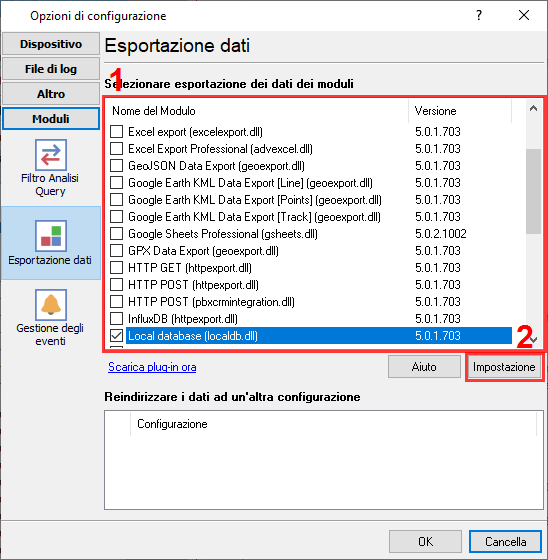
Selezione del plugin per esportare i dati analizzati in file CSV o di testo.
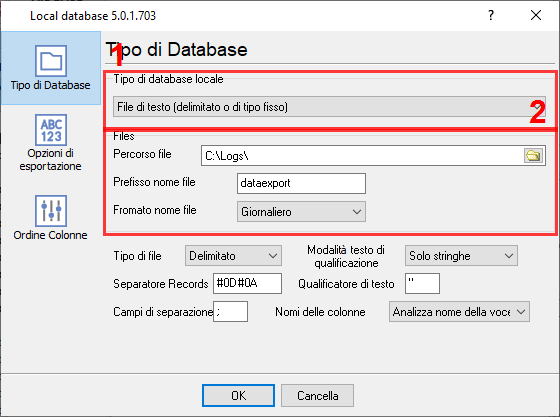
Esportazione CSV: selezione del tipo di file e messa a punto.
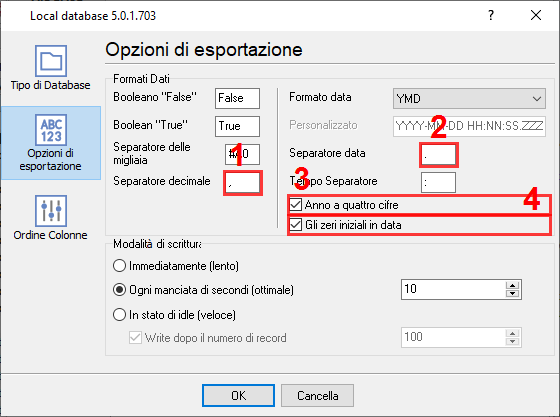
Regole di formattazione dei dati CSV (data, numeri, ecc.).
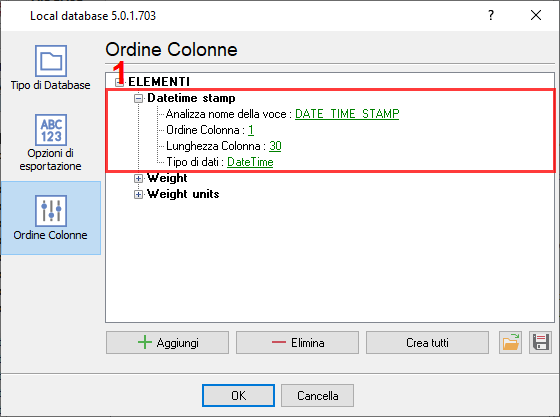
Configurazione delle colonne nei file CSV.
3. Risoluzione dei problemi specifici del protocollo
- Lo strumento non invia alcun dato: Alcuni strumenti inviano dati solo quando si preme il pulsante «Stampa» o richiedono un comando speciale dal computer host.
- Lo strumento invia un record e poi interrompe la trasmissione: Molti strumenti da laboratorio richiedono un carattere ACK (conferma) dopo aver ricevuto un blocco di dati. Abilitare la funzione «ACK/NAK handshake» nel Data Logger in modo che risponda e inviti lo strumento a inviare il blocco successivo.
- Il programma non estrae tutti i dati. Mancano alcuni campi: Per impostazione predefinita, il logger estrae solo i dati significativi. È possibile creare un proprio parser utilizzando il plugin ASCII Data Parser o contattare il nostro team di supporto.
4. Risoluzione dei problemi specifici del database
- Excel apre il file ma tutti i dati sono compressi in un'unica colonna: Si tratta di un problema di impostazioni regionali. In Nord America, il separatore di elenco è una virgola (,), ma in Europa è spesso un punto e virgola (;). Si assicuri che il delimitatore impostato nel Data Logger corrisponda alle impostazioni regionali del PC che apre il file.
- Come posso far scrivere il mio serial.print in un file CSV?: Questo è il caso più semplice. Nel Suo caso, il logger non deve elaborare nulla. Attivi semplicemente la registrazione su file prima dell'analisi e modifichi l'estensione del file di registro in 'csv'.
- Posso scrivere dati CSV su una condivisione di rete per utilizzarli dal mio computer?: Sì, può specificare il percorso di destinazione come '\\nome_server\cartella\nomefile.csv'. Se i dati in ingresso sono veloci, è meglio creare frequentemente un nuovo file di registro, ad esempio ogni ora.