
Interrogazione e registrazione di dispositivi MODBUS RTU su file CSV
Una guida completa per leggere dati da dispositivi seriali MODBUS RTU ed esportare i valori analizzati direttamente in un file CSV con associazione valore-colonna e rotazione dei file di log
1. Configurazione del protocollo: MODBUS RTU
Tipo di comunicazione: Interrogazione attiva (Master/Slave su RS485/COM)
Poiché MODBUS trasmette dati in formato binario, il parser deve estrarre specifici registri di mantenimento (es. 40001) o registri di ingresso. Se il sensore utilizza numeri in virgola mobile a 32 bit, configurare il parser per leggere due registri adiacenti a 16 bit e applicare il corretto scambio di byte (endianness) per ricostruire il valore float.
Applicare questa configurazione di base per la connessione seriale:
{
  "port": "COM3",
  "baud_rate": 9600,
  "data_bits": 8,
  "stop_bits": 1,
  "parity": "none",
  "protocol": "modbus_rtu_serial",
  "poll_interval_ms": 1000
}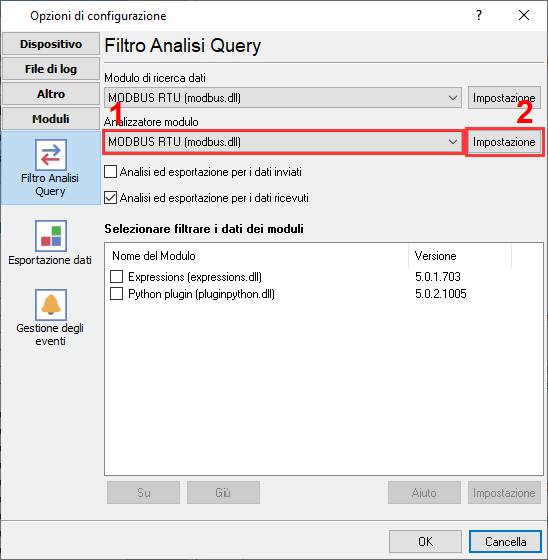
Selezione del plugin MODBUS RTU per interrogare e analizzare i dati.
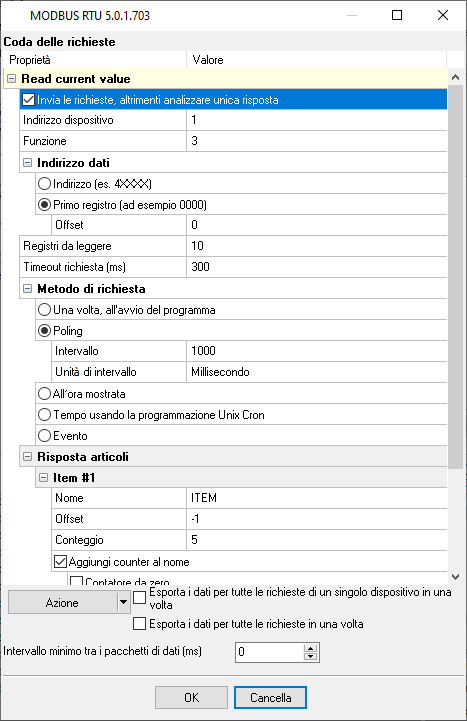
Coda di interrogazione MODBUS RTU: configurazione personalizzata per leggere diversi registri.
Pronto a connettere MODBUS RTU a File CSV?
2. Configurazione del database: File CSV
Utilizzi il modulo di esportazione integrato 'Database locale'. Non sono necessari driver esterni.
Utilizzare il seguente script SQL per creare la tabella di destinazione. Non registri continuamente in un singolo file CSV per anni. Utilizzi l'impostazione 'Rotazione file di registro' del software per avviare automaticamente un nuovo file ogni giorno (ad esempio, `Log_YYYYMMDD.csv`). Ciò impedisce che i file diventino troppo grandi per essere aperti in Excel.
No SQL required. You can define a custom header row in the plugin settings to match the exported variables.
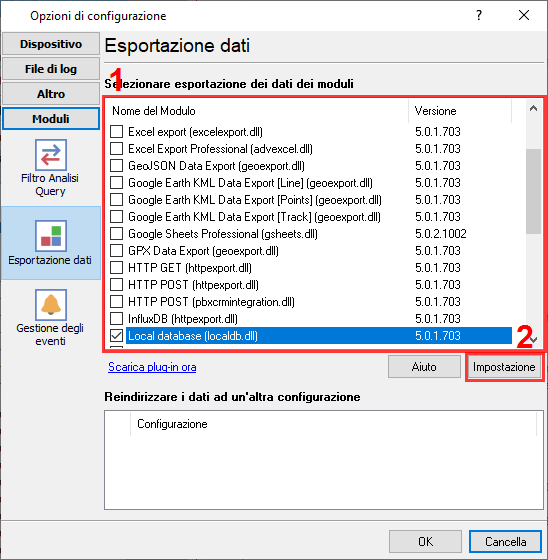
Selezione del plugin per esportare i dati analizzati in file CSV o di testo.
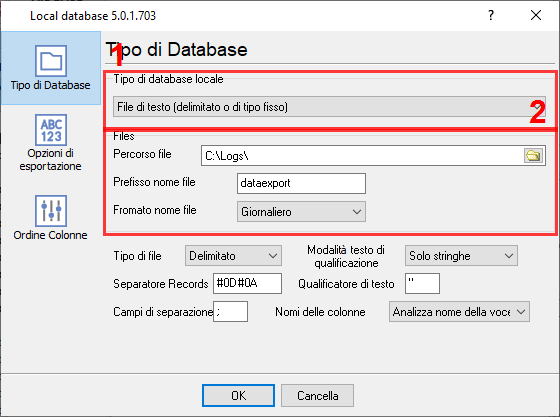
Esportazione CSV: selezione del tipo di file e messa a punto.
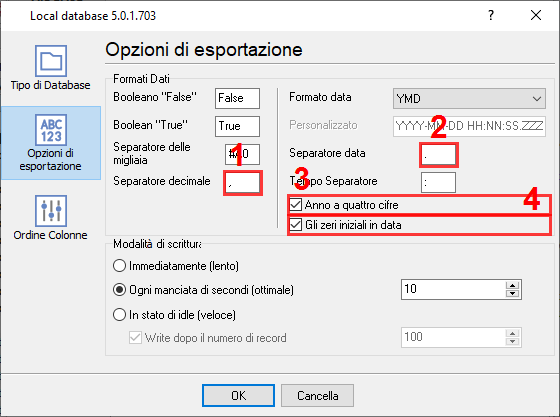
Regole di formattazione dei dati CSV (data, numeri, ecc.).
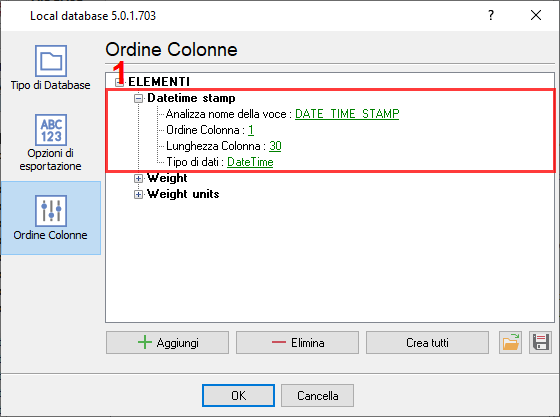
Configurazione delle colonne nei file CSV.
3. Risoluzione dei problemi specifici del protocollo
- Errori di timeout o CRC: A differenza del TCP, il MODBUS RTU seriale si basa su tempi rigorosi. Verificare che i cavi RS485 A/B non siano invertiti e che il baud rate e l’ID del dispositivo nel software corrispondano esattamente al dispositivo slave.
- Il dispositivo restituisce il codice di errore «Illegal address»: Provare a utilizzare la funzione n. 3 invece della funzione n. 4 nella richiesta MODBUS. In caso contrario, verificare di utilizzare l’indirizzo di registro corretto. Provare a specificare un offset assoluto (non un indirizzo logico come 40001).
- Ho diversi valori che desidero esportare in una sola riga di dati. Attualmente il logger scrive un valore per riga: È necessario abilitare l’opzione «Esporta tutti i dati contemporaneamente» nelle impostazioni del plugin MODBUS.
4. Risoluzione dei problemi specifici del database
- Excel apre il file ma tutti i dati sono compressi in un'unica colonna: Si tratta di un problema di impostazioni regionali. In Nord America, il separatore di elenco è una virgola (,), ma in Europa è spesso un punto e virgola (;). Si assicuri che il delimitatore impostato nel Data Logger corrisponda alle impostazioni regionali del PC che apre il file.
- Come posso far scrivere il mio serial.print in un file CSV?: Questo è il caso più semplice. Nel Suo caso, il logger non deve elaborare nulla. Attivi semplicemente la registrazione su file prima dell'analisi e modifichi l'estensione del file di registro in 'csv'.
- Posso scrivere dati CSV su una condivisione di rete per utilizzarli dal mio computer?: Sì, può specificare il percorso di destinazione come '\\nome_server\cartella\nomefile.csv'. Se i dati in ingresso sono veloci, è meglio creare frequentemente un nuovo file di registro, ad esempio ogni ora.