
水道メーターからCSVファイルへのポーリングとログ記録
RS232またはRS485対応の水道メーターからデータを読み取り、解析された値を値-カラムバインディングとログファイルローテーションを使用してCSVファイルに直接エクスポートする完全ガイド
1. プロトコル設定: 流量計・水道メーター
通信タイプ: アクティブポーリング(M-Bus / MODBUS)
産業用水道メーターは通常、レベルコンバータを介してRS232/RS485経由でM-Bus(Meter-Bus)を使用して通信します。「M-Busデータパーサー」プラグインを使用します。ロガーは特定のメーターアドレスにREQ_UD2(クラス2データ要求)フレームを送信し、パーサーは応答テレグラムをデコードして体積、流量、温度の各変数に変換します。
シリアル接続にこの基本設定を適用してください:
{
  "port": "COM2",
  "baud_rate": 2400,
  "data_bits": 8,
  "stop_bits": 1,
  "parity": "even",
  "protocol": "mbus_en13757",
  "poll_interval_ms": 60000
}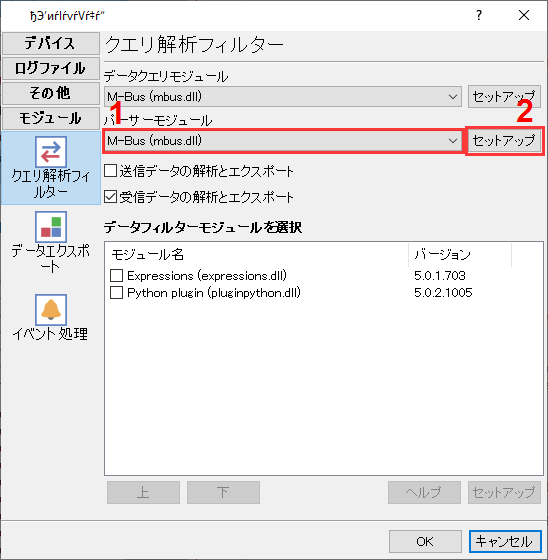
水道メーターデータを読み取るためのM-Busプラグイン選択
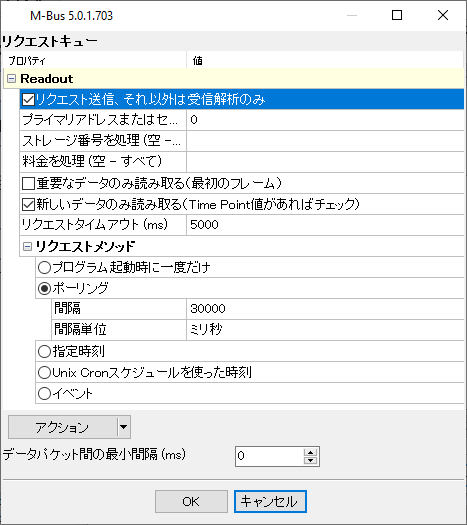
M-Busプラグインの設定
流量計・水道メーター を CSVファイル に接続する準備はできましたか?
2. データベース設定: CSVファイル
内蔵の「ローカルデータベース」エクスポートモジュールを使用します。外部ドライバーは不要です。
次のSQLスクリプトを使用してターゲットテーブルを作成してください。 何年も単一のCSVファイルに連続的にログを記録しないでください。ソフトウェアの「ログファイルローテーション」設定を使用して、毎日自動的に新しいファイルを開始してください(例:`Log_YYYYMMDD.csv`)。これにより、ファイルが大きくなりすぎてExcelで開けなくなるのを防ぎます。
No SQL required. You can define a custom header row in the plugin settings to match the exported variables.
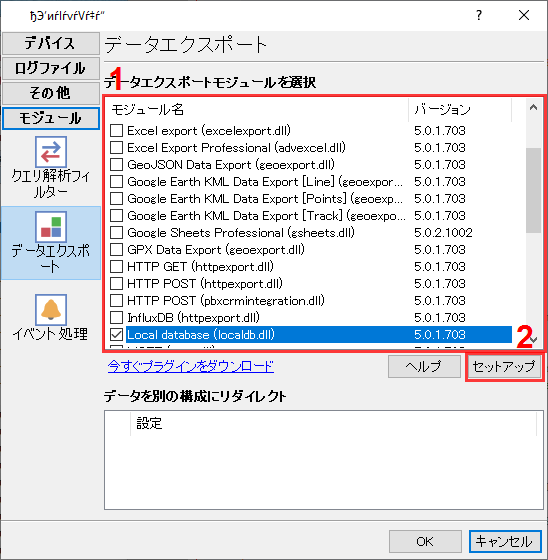
解析データをCSVまたはテキストファイルにエクスポートするためのプラグイン選択。
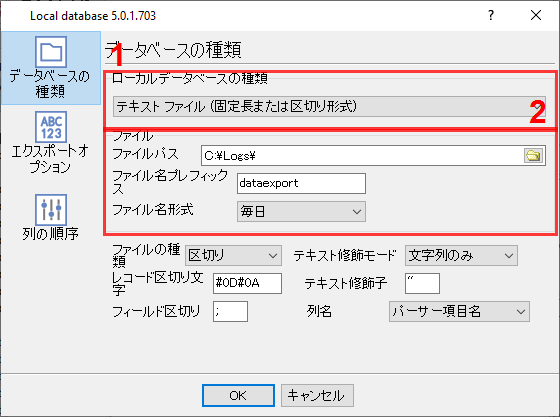
CSVエクスポート:ファイルタイプの選択と微調整。
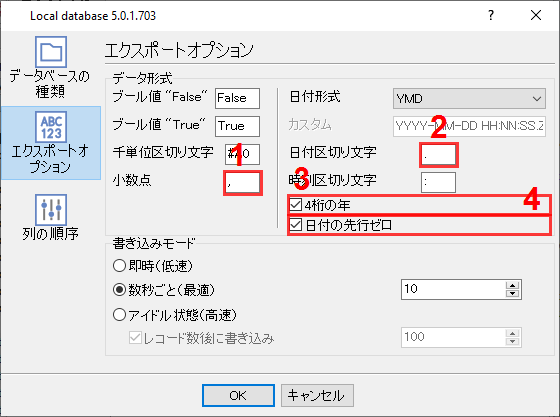
CSVデータの書式設定ルール(日付、数値など)。
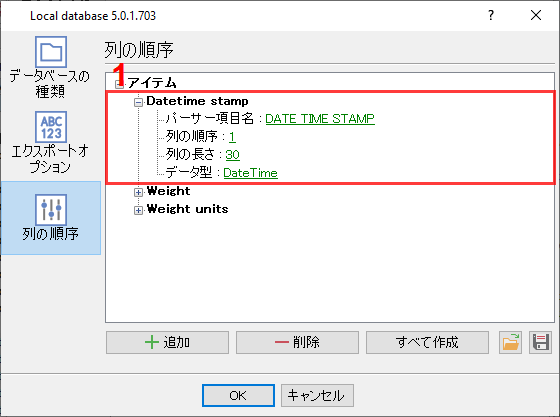
CSVファイルの列設定。
3. プロトコル固有のトラブルシューティング
- M-Busテレグラムの代わりに意味不明な16進データを受信する: M-Busは偶数パリティが必須です。データロガーのCOMポート設定を確認し、8データビット、1ストップビット、偶数パリティに設定されていることを確認してください。
- ロガーが期待されるHEXコードの代わりに読み取り不可能なデータ(奇妙な文字)を表示する: ロガー設定の「データ表示」モードを変更する必要があります。すべてのバイト範囲に対して「#XXとして表示」を選択してください。
- ロガーが読み取れる値は何ですか: M-Busを使用すると、ロガーは利用可能なすべての値を一度に読み取ることができます。ロガーはそれらを個別の値(変数)としてエクスポートします。
4. データベース固有のトラブルシューティング
- Excelでファイルを開くと、すべてのデータが1つの列に詰め込まれている: これは地域設定の問題です。北米ではリスト区切り文字はカンマ(,)ですが、ヨーロッパではセミコロン(;)であることが多いです。Data Loggerで設定された区切り文字が、ファイルを開くPCの地域設定と一致していることを確認してください。
- serial.printの出力をCSVファイルに書き込むにはどうすればよいですか?: これは最もシンプルなケースです。この場合、ロガーは何も処理する必要がありません。解析前にファイルへのログ記録を有効にし、ログファイルの拡張子を「csv」に変更するだけです。
- CSVデータをネットワーク共有に書き込んで、自分のコンピューターから使用できますか?: はい、宛先パスを「\\server_name\folder\filename.csv」のように指定できます。受信データが高速な場合は、例えば1時間ごとなど、頻繁に新しいログファイルを作成することをお勧めします。