
水道メーターからMS SQLデータベースへのリアルタイムデータログ記録
RS232インターフェースの水道メーターをポーリングし、キャプチャしたデータをデータベース構造に従ってMsSQLデータベースに直接エクスポートする完全ガイド。
1. プロトコル設定: 流量計・水道メーター
通信タイプ: アクティブポーリング(M-Bus / MODBUS)
産業用水道メーターは通常、レベルコンバータを介してRS232/RS485経由でM-Bus(Meter-Bus)を使用して通信します。「M-Busデータパーサー」プラグインを使用します。ロガーは特定のメーターアドレスにREQ_UD2(クラス2データ要求)フレームを送信し、パーサーは応答テレグラムをデコードして体積、流量、温度の各変数に変換します。
シリアル接続にこの基本設定を適用してください:
{
  "port": "COM2",
  "baud_rate": 2400,
  "data_bits": 8,
  "stop_bits": 1,
  "parity": "even",
  "protocol": "mbus_en13757",
  "poll_interval_ms": 60000
}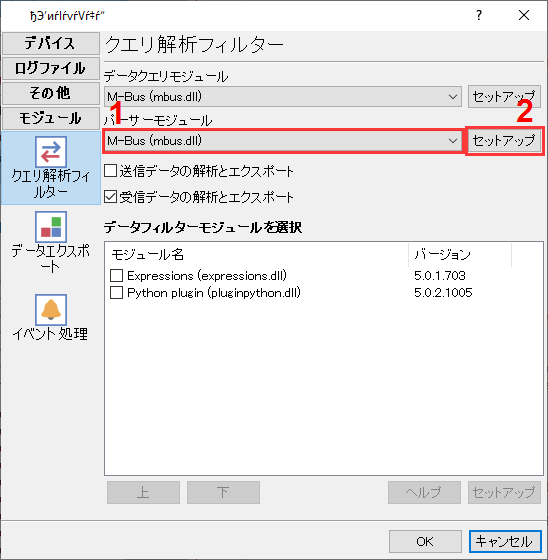
水道メーターデータを読み取るためのM-Busプラグイン選択
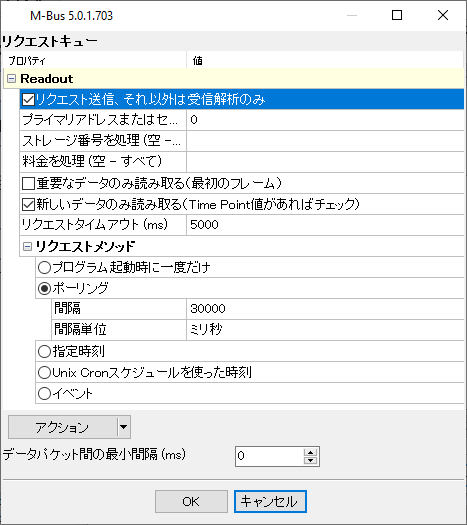
M-Busプラグインの設定
流量計・水道メーター を Microsoft SQL Server に接続する準備はできましたか?
2. データベース設定: Microsoft SQL Server
Data LoggerのODBCエクスポートモジュール内で、組み込みのSQL Server Native ClientまたはOLE DBプロバイダーを使用します。ロガーサービスアカウントにデータベースアクセス権がある場合、Windows認証がシームレスにサポートされます。
次のSQLスクリプトを使用してターゲットテーブルを作成してください。 高頻度の産業用シリアルログ記録には、DATETIMEの代わりにDATETIME2を使用して、より高い精度のタイムスタンプを実現してください。
CREATE TABLE SerialData (
  RecordID INT IDENTITY(1,1) PRIMARY KEY,
  LogTime DATETIME2 DEFAULT SYSUTCDATETIME(),
  PortID NVARCHAR(20),
  SensorReading FLOAT
);
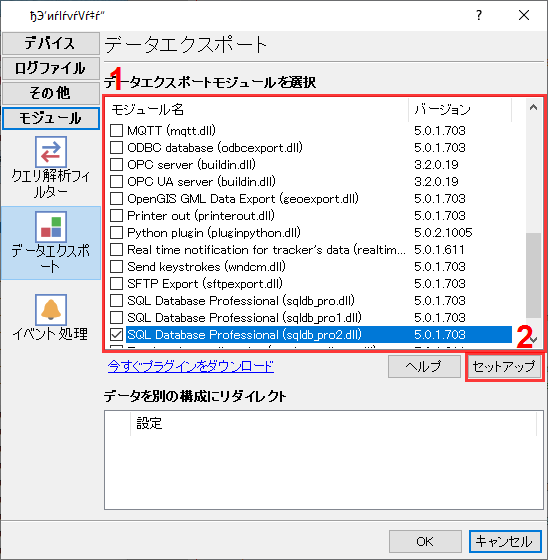
ロガー内のMicrosoft SQL Serverコネクタ。
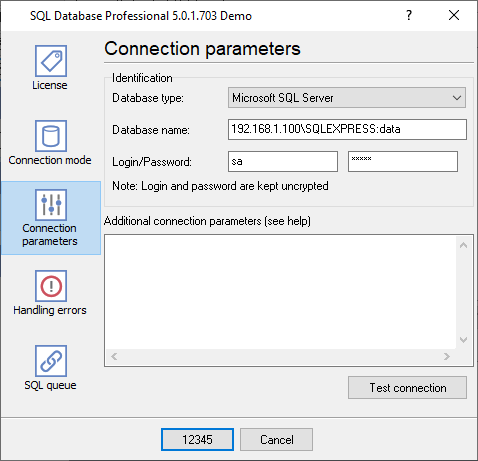
SQLServerデータベース接続設定。例:SQL Express。
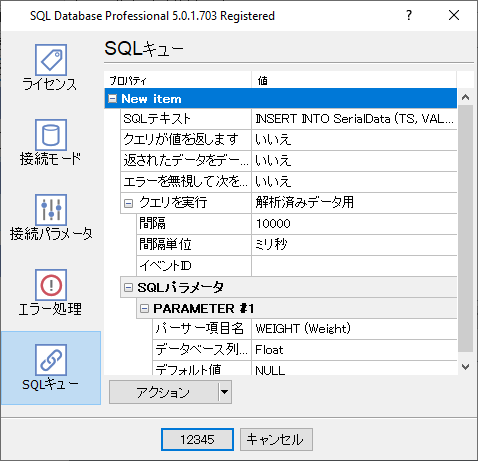
SQLキュー。
3. プロトコル固有のトラブルシューティング
- M-Busテレグラムの代わりに意味不明な16進データを受信する: M-Busは偶数パリティが必須です。データロガーのCOMポート設定を確認し、8データビット、1ストップビット、偶数パリティに設定されていることを確認してください。
- ロガーが期待されるHEXコードの代わりに読み取り不可能なデータ(奇妙な文字)を表示する: ロガー設定の「データ表示」モードを変更する必要があります。すべてのバイト範囲に対して「#XXとして表示」を選択してください。
- ロガーが読み取れる値は何ですか: M-Busを使用すると、ロガーは利用可能なすべての値を一度に読み取ることができます。ロガーはそれらを個別の値(変数)としてエクスポートします。
4. データベース固有のトラブルシューティング
- ユーザーのログインに失敗しました / アクセスが拒否されました: RS232 Data LoggerをバックグラウンドWindowsサービスとして実行する場合、サービスがデフォルトの「Local System」アカウントではなく、db_datawriterロールを持つドメインアカウントで実行されていることを確認してください。または、「SQL Server」認証方式で別のユーザーを作成してください。
- データベースがオフラインの場合、どうなりますか?データは失われますか?: SQL Database Proプラグインを使用してください。データベースがオフラインの間、一時ファイルにデータを書き込み、後で復元することができます。
- 数字を送信する場合のみコードが機能します。文字を送信しようとすると機能しません。: 1. パーサー変数を文字列として宣言する必要があります。 2. テーブルには「VARCHAR」または「NVARCHAR」型の列を含める必要があります。この列のサイズはデータに対して十分である必要があります。 3. データエクスポートプラグインの「Binding」ページで、対応する列のデータ型として「string」を選択する必要があります。