
Coleta e Registro de Instrumentos de Laboratório em Arquivos CSV
Um guia completo para ler dados de instrumentos de laboratório compatíveis com RS232 e exportar os valores processados diretamente para um arquivo CSV com vinculação de colunas e rotação de arquivos de log
1. Configuração do protocolo: Instrumentos de laboratório
Tipo de comunicação: Escuta passiva / Bidirecional (RS232 ou USB Virtual COM)
Espectrofotômetros, tituladores e analisadores de sangue frequentemente usam formatos ASCII proprietários ou os protocolos ASTM E1381/E1394. Se o instrumento gerar ASCII bruto, use o ‘ASCII Data Parser’. Se usar ASTM, você deve usar o plugin dedicado ‘ASTM Data Parser’ para desempacotar corretamente os registros de Cabeçalho (H), Paciente (P), Solicitação (O) e Resultado (R).
Aplique esta configuração base para a conexão serial:
{
  "port": "COM4",
  "baud_rate": 9600,
  "data_bits": 8,
  "stop_bits": 1,
  "parity": "none",
  "parser_type": "astm_e1381",
  "ack_nak_handshake": true
}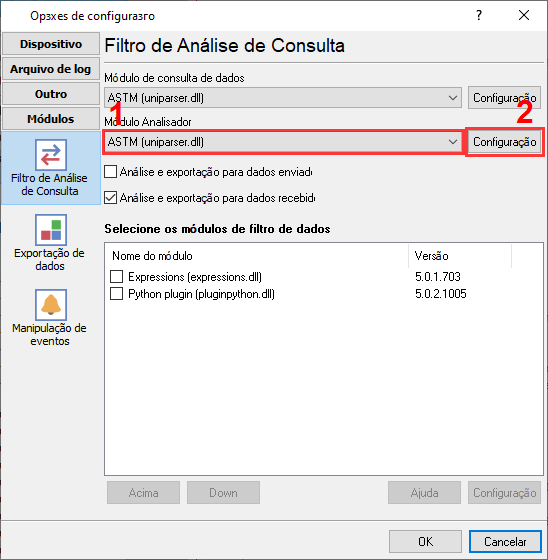
Analisador de dados de instrumentos de laboratório.
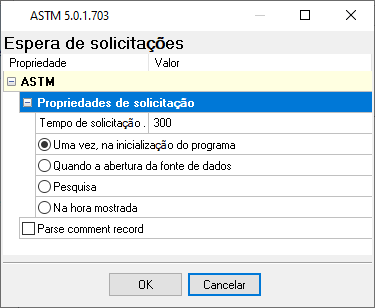
Configurações do analisador de protocolo ASTM.
Pronto para conectar Instrumentos de laboratório ao Arquivo CSV?
2. Configuração do banco de dados: Arquivo CSV
Use o módulo de exportação integrado 'Banco de dados local'. Nenhum driver externo é necessário.
Use o script SQL a seguir para criar sua tabela de destino. Não registre continuamente em um único arquivo CSV por anos. Use a configuração 'Rotação de Arquivos de Log' do software para iniciar automaticamente um novo arquivo diariamente (por exemplo, `Log_YYYYMMDD.csv`). Isso evita que os arquivos fiquem grandes demais para serem abertos no Excel.
No SQL required. You can define a custom header row in the plugin settings to match the exported variables.
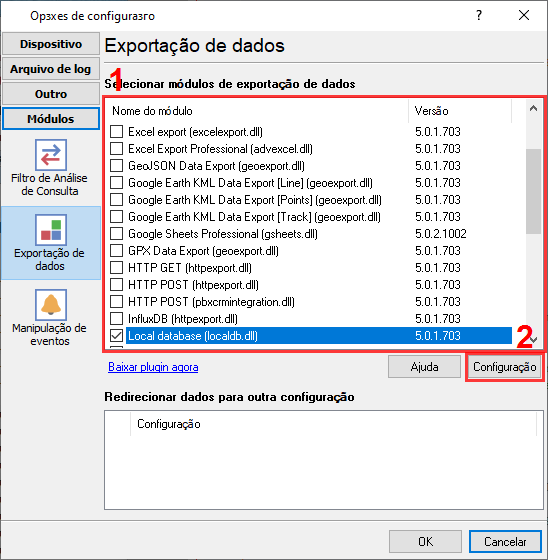
Seleção de plugin para exportar dados analisados para arquivos CSV ou de texto.
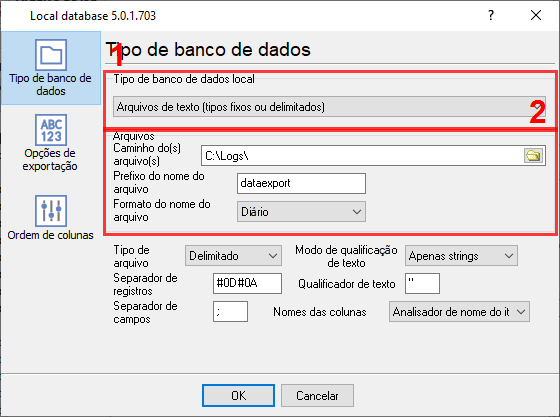
Exportação CSV: seleção do tipo de arquivo e ajustes finos.
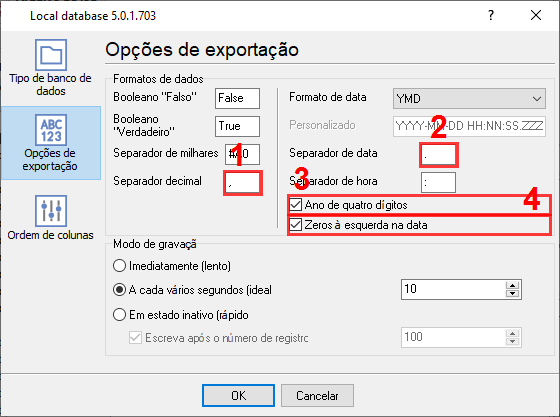
Regras de formatação de dados CSV (data, números, etc.).
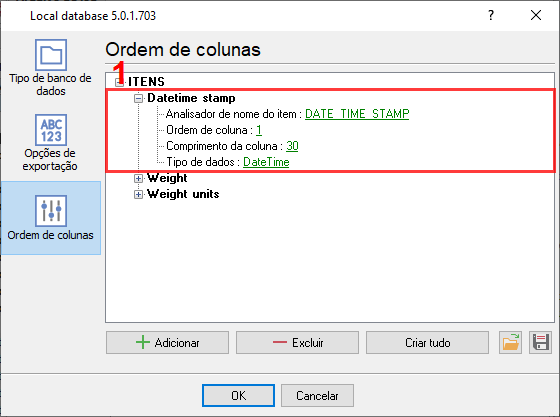
Configuração de colunas em arquivos CSV.
3. Solução de problemas específicos do protocolo
- O instrumento não envia dados: Alguns instrumentos enviam dados somente quando você pressiona o botão ‘Imprimir’ neles ou exigem um comando especial do computador host.
- O instrumento envia um registro e depois para de transmitir: Muitos instrumentos de laboratório exigem um caractere ACK (reconhecimento) após receber um bloco de dados. Ative o recurso ‘ACK/NAK handshake’ no Data Logger para que ele responda e solicite ao instrumento o envio do próximo lote.
- O programa não extrai todos os dados. Alguns campos estão faltando: Por padrão, o registrador extrai apenas dados significativos. Você pode criar seu próprio analisador usando o plugin ASCII Data Parser ou consultar nossa equipe de suporte.
4. Solução de problemas específicos do banco de dados
- O Excel abre o arquivo, mas todos os dados estão espremidos em uma única coluna: Este é um problema de configurações regionais. Na América do Norte, o separador de lista é uma vírgula (,), mas na Europa, geralmente é um ponto e vírgula (;). Certifique-se de que o delimitador definido no Data Logger corresponda às configurações regionais do PC que abre o arquivo.
- Como fazer com que meu serial.print seja gravado em um arquivo CSV?: Este é o caso mais simples. O logger não precisa processar nada no seu caso. Basta ativar o registro em um arquivo antes da análise e alterar a extensão do arquivo de log para 'csv'.
- Posso gravar dados CSV em um compartilhamento de rede para usá-los no meu computador?: Sim, você pode especificar o caminho de destino como '\\nome_servidor\pasta\arquivo.csv'. Se seus dados de entrada forem rápidos, é melhor criar um novo arquivo de log com frequência, por exemplo, a cada hora.