
Auslesen und Protokollieren von Laborgeräten in CSV-Dateien
Eine vollständige Anleitung zum Auslesen von Daten aus RS232-kompatiblen Laborgeräten und zum Exportieren geparster Werte direkt in eine CSV-Datei mit eigener Werte-Spalten-Zuordnung und Protokolldateirotation
1. Protokollkonfiguration: Laborinstrumente
Kommunikationstyp: Passives Mithören / Bidirektional (RS232 oder USB Virtual COM)
Spektralphotometer, Titratoren und Blutanalysegeräte verwenden häufig proprietäre ASCII-Formate oder ASTM-E1381/E1394-Protokolle. Wenn das Instrument rohes ASCII ausgibt, verwenden Sie den „ASCII Data Parser“. Wenn es ASTM verwendet, müssen Sie das dedizierte „ASTM Data Parser“-Plugin verwenden, um Header (H)-, Patient (P)-, Auftrag (O)- und Ergebnis (R)-Datensätze korrekt zu entpacken.
Wenden Sie diese Basiskonfiguration für die serielle Verbindung an:
{
  "port": "COM4",
  "baud_rate": 9600,
  "data_bits": 8,
  "stop_bits": 1,
  "parity": "none",
  "parser_type": "astm_e1381",
  "ack_nak_handshake": true
}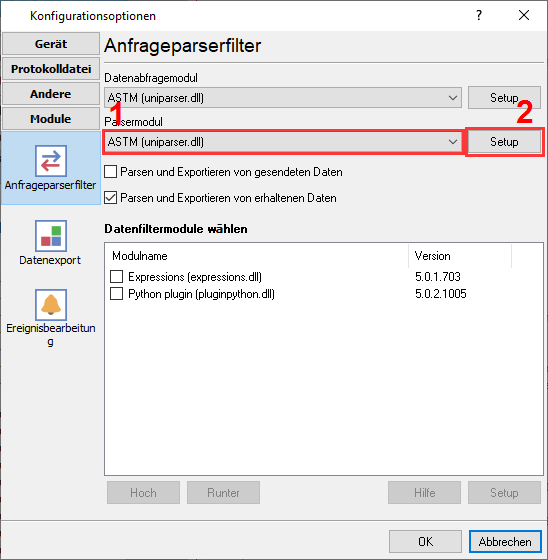
Laborgeräte-Datenparser.
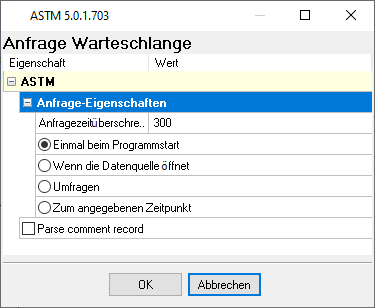
ASTM-Protokollparser-Einstellungen.
Bereit, Laborinstrumente mit CSV-Datei zu verbinden?
2. Datenbankeinrichtung: CSV-Datei
Verwenden Sie das integrierte Exportmodul 'Lokale Datenbank'. Es sind keine externen Treiber erforderlich.
Verwenden Sie das folgende SQL-Skript, um Ihre Zieltabelle zu erstellen. Protokollieren Sie nicht jahrelang kontinuierlich in eine einzelne CSV-Datei. Verwenden Sie die Einstellung 'Protokolldatei-Rotation' der Software, um täglich automatisch eine neue Datei zu starten (z. B. `Log_YYYYMMDD.csv`). Dies verhindert, dass Dateien zu groß werden, um in Excel geöffnet zu werden.
No SQL required. You can define a custom header row in the plugin settings to match the exported variables.
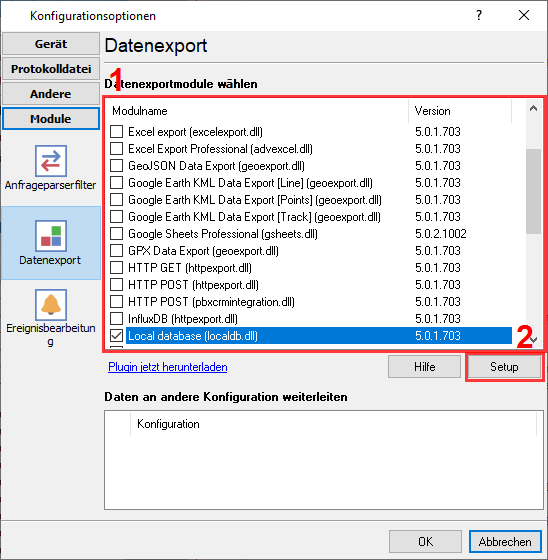
Plugin-Auswahl zum Exportieren analysierter Daten in CSV- oder Textdateien.
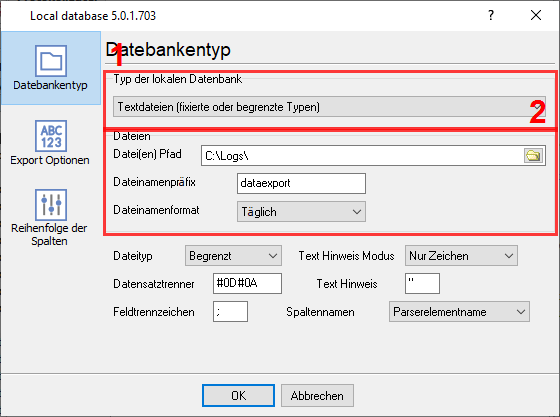
CSV-Export: Dateitypauswahl und Feinabstimmung.
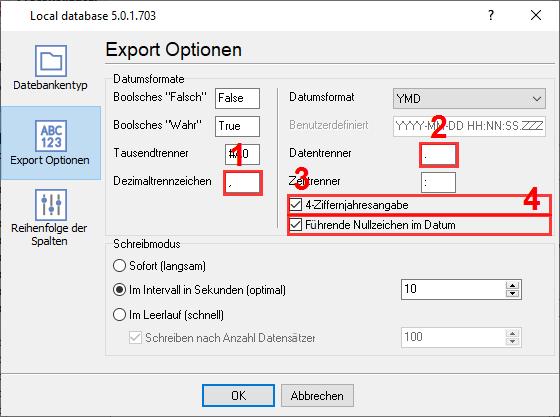
CSV-Datenformatierungsregeln (Datum, Zahlen usw.).
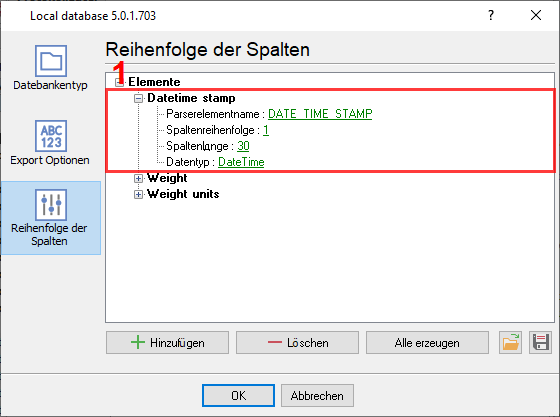
Spaltenkonfiguration in CSV-Dateien.
3. Protokollspezifische Problembehandlung
- Das Instrument sendet überhaupt keine Daten: Einige Instrumente senden Daten nur, wenn Sie die Taste „Print“ darauf drücken, oder benötigen einen speziellen Befehl vom Host-Computer.
- Das Instrument sendet einen Datensatz und stellt dann die Übertragung ein: Viele Laborinstrumente benötigen nach dem Empfang eines Datenblocks ein ACK-Zeichen (Acknowledge). Aktivieren Sie die Funktion „ACK/NAK-Handshake“ im Datenlogger, damit dieser antwortet und das Instrument zur Übertragung des nächsten Blocks veranlasst.
- Das Programm extrahiert nicht alle Daten. Einige Felder werden ausgelassen: Standardmäßig extrahiert der Logger nur signifikante Daten. Sie können einen eigenen Parser mit dem ASCII-Data-Parser-Plugin erstellen oder unser Support-Team kontaktieren.
4. Datenbankspezifische Problembehandlung
- Excel öffnet die Datei, aber alle Daten sind in einer Spalte zusammengequetscht: Dies ist ein Problem der regionalen Einstellungen. In Nordamerika ist das Listentrennzeichen ein Komma (,), in Europa jedoch häufig ein Semikolon (;). Stellen Sie sicher, dass das im Data Logger eingestellte Trennzeichen mit den regionalen Einstellungen des PCs übereinstimmt, der die Datei öffnet.
- Wie kann ich meine serial.print-Ausgabe in eine CSV-Datei schreiben lassen?: Dies ist der einfachste Fall. Der Logger muss in Ihrem Fall nichts verarbeiten. Aktivieren Sie einfach die Protokollierung in eine Datei vor der Analyse und ändern Sie die Protokolldateiendung in 'csv'.
- Kann ich CSV-Daten auf eine Netzwerkfreigabe schreiben, um sie von meinem Computer aus zu verwenden?: Ja, Sie können den Zielpfad als '\\server_name\folder\filename.csv' angeben. Wenn Ihre eingehenden Daten schnell sind, ist es besser, häufig eine neue Protokolldatei zu erstellen, beispielsweise stündlich.