
Auslesen und Protokollieren von Wasserzählern in CSV-Dateien
Eine vollständige Anleitung zum Auslesen von Daten aus RS232- oder RS485-kompatiblen Wasserzählern und zum Exportieren geparster Werte direkt in eine CSV-Datei mit eigener Werte-Spalten-Zuordnung und Protokolldateirotation
1. Protokollkonfiguration: Durchfluss- und Wasserzähler
Kommunikationstyp: Aktive Abfrage (M-Bus / MODBUS)
Industriewasserzähler kommunizieren in der Regel über M-Bus (Meter-Bus) über RS232/RS485 mit einem Pegelumsetzer. Verwenden Sie das Plugin „M-Bus Data Parser“. Der Logger sendet einen REQ_UD2-Rahmen (Anforderung für Klasse-2-Daten) an die spezifische Zähleradresse, und der Parser dekodiert das antwortende Telegramm in die Variablen Volumen, Durchflussrate und Temperatur.
Wenden Sie diese Basiskonfiguration für die serielle Verbindung an:
{
  "port": "COM2",
  "baud_rate": 2400,
  "data_bits": 8,
  "stop_bits": 1,
  "parity": "even",
  "protocol": "mbus_en13757",
  "poll_interval_ms": 60000
}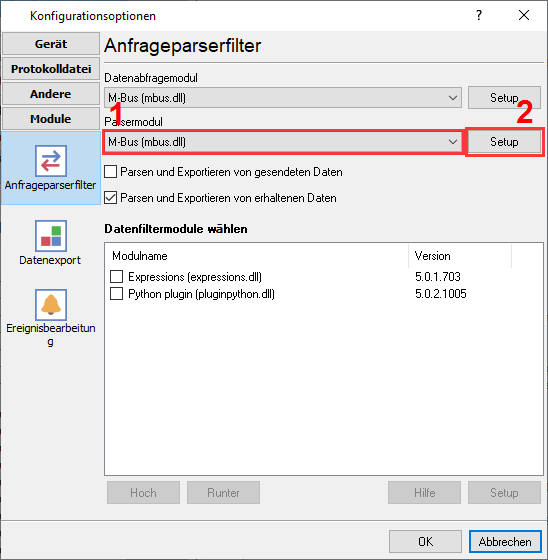
M-Bus-Plugin-Auswahl zum Auslesen von Wasserzählerdaten.
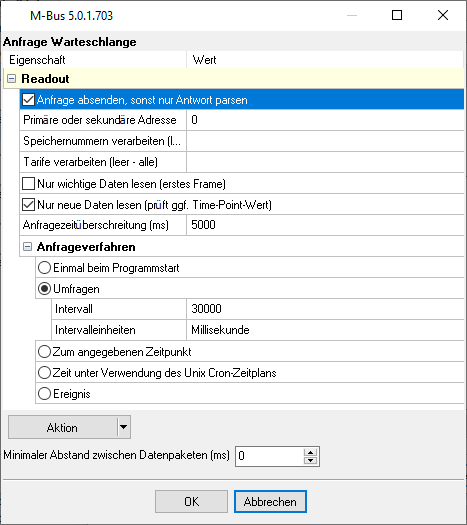
M-Bus-Plugin-Konfiguration.
Bereit, Durchfluss- und Wasserzähler mit CSV-Datei zu verbinden?
2. Datenbankeinrichtung: CSV-Datei
Verwenden Sie das integrierte Exportmodul 'Lokale Datenbank'. Es sind keine externen Treiber erforderlich.
Verwenden Sie das folgende SQL-Skript, um Ihre Zieltabelle zu erstellen. Protokollieren Sie nicht jahrelang kontinuierlich in eine einzelne CSV-Datei. Verwenden Sie die Einstellung 'Protokolldatei-Rotation' der Software, um täglich automatisch eine neue Datei zu starten (z. B. `Log_YYYYMMDD.csv`). Dies verhindert, dass Dateien zu groß werden, um in Excel geöffnet zu werden.
No SQL required. You can define a custom header row in the plugin settings to match the exported variables.
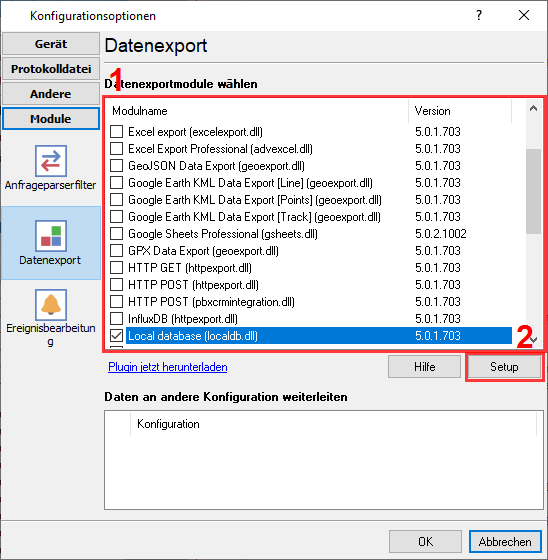
Plugin-Auswahl zum Exportieren analysierter Daten in CSV- oder Textdateien.
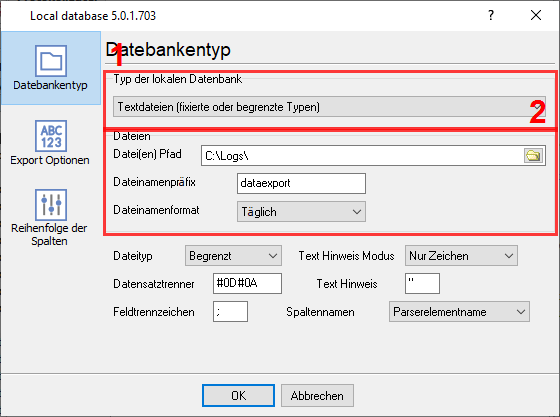
CSV-Export: Dateitypauswahl und Feinabstimmung.
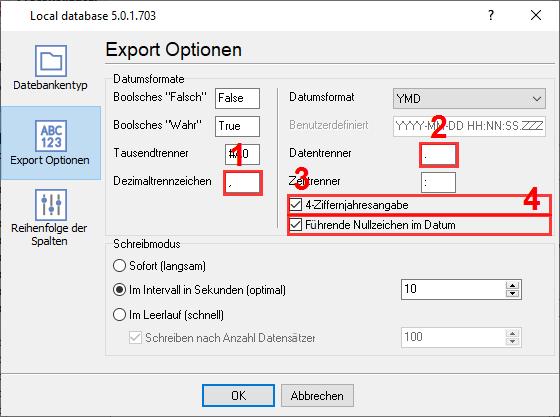
CSV-Datenformatierungsregeln (Datum, Zahlen usw.).
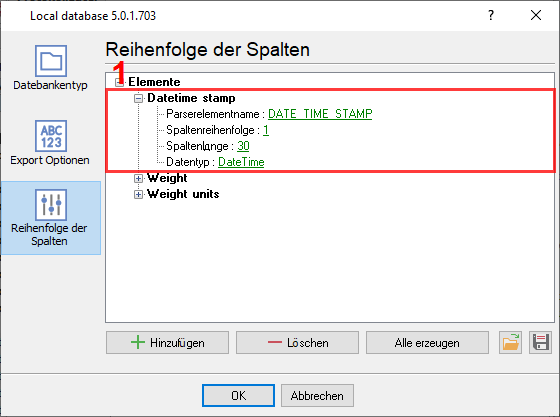
Spaltenkonfiguration in CSV-Dateien.
3. Protokollspezifische Problembehandlung
- Empfang von unbrauchbaren Hex-Daten anstelle von M-Bus-Telegrammen: M-Bus erfordert zwingend gerade Parität (Even). Überprüfen Sie Ihre COM-Port-Einstellungen im Datenlogger und stellen Sie sicher, dass 8 Datenbits, 1 Stoppbit und gerade Parität eingestellt sind.
- Der Logger zeigt nicht lesbare Daten (seltsame Zeichen) anstelle der erwarteten HEX-Codes an: Sie müssen den Modus „Datenansicht“ in den Logger-Einstellungen ändern. Wählen Sie „Anzeigen als #XX“ für alle Byte-Bereiche.
- Welche Werte kann der Logger auslesen: M-Bus ermöglicht es dem Logger, alle verfügbaren Werte auf einmal auszulesen. Der Logger exportiert sie als separate Werte (Variablen).
4. Datenbankspezifische Problembehandlung
- Excel öffnet die Datei, aber alle Daten sind in einer Spalte zusammengequetscht: Dies ist ein Problem der regionalen Einstellungen. In Nordamerika ist das Listentrennzeichen ein Komma (,), in Europa jedoch häufig ein Semikolon (;). Stellen Sie sicher, dass das im Data Logger eingestellte Trennzeichen mit den regionalen Einstellungen des PCs übereinstimmt, der die Datei öffnet.
- Wie kann ich meine serial.print-Ausgabe in eine CSV-Datei schreiben lassen?: Dies ist der einfachste Fall. Der Logger muss in Ihrem Fall nichts verarbeiten. Aktivieren Sie einfach die Protokollierung in eine Datei vor der Analyse und ändern Sie die Protokolldateiendung in 'csv'.
- Kann ich CSV-Daten auf eine Netzwerkfreigabe schreiben, um sie von meinem Computer aus zu verwenden?: Ja, Sie können den Zielpfad als '\\server_name\folder\filename.csv' angeben. Wenn Ihre eingehenden Daten schnell sind, ist es besser, häufig eine neue Protokolldatei zu erstellen, beispielsweise stündlich.