
Auslesen und Protokollieren von Wasserzählern in Excel oder OpenOffice
Eine vollständige Anleitung zum Auslesen von Daten aus RS232- oder RS485-verbundenen Wasserzählern und zum Exportieren geparster Werte direkt in Excel- oder OpenOffice-Tabellen mit eigener Werte-Spalten-Zuordnung.
1. Protokollkonfiguration: Durchfluss- und Wasserzähler
Kommunikationstyp: Aktive Abfrage (M-Bus / MODBUS)
Industriewasserzähler kommunizieren in der Regel über M-Bus (Meter-Bus) über RS232/RS485 mit einem Pegelumsetzer. Verwenden Sie das Plugin „M-Bus Data Parser“. Der Logger sendet einen REQ_UD2-Rahmen (Anforderung für Klasse-2-Daten) an die spezifische Zähleradresse, und der Parser dekodiert das antwortende Telegramm in die Variablen Volumen, Durchflussrate und Temperatur.
Wenden Sie diese Basiskonfiguration für die serielle Verbindung an:
{
  "port": "COM2",
  "baud_rate": 2400,
  "data_bits": 8,
  "stop_bits": 1,
  "parity": "even",
  "protocol": "mbus_en13757",
  "poll_interval_ms": 60000
}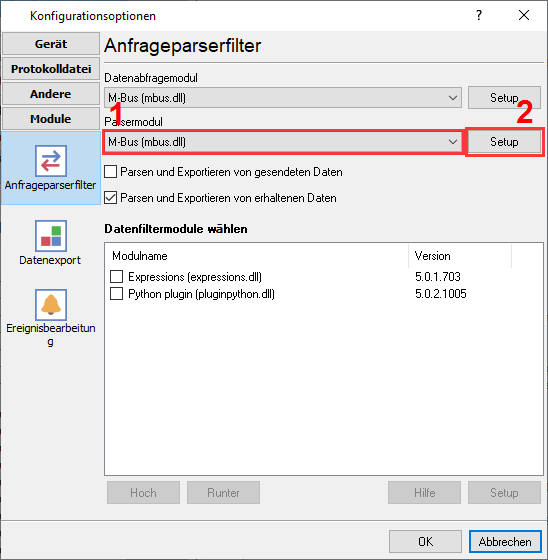
M-Bus-Plugin-Auswahl zum Auslesen von Wasserzählerdaten.
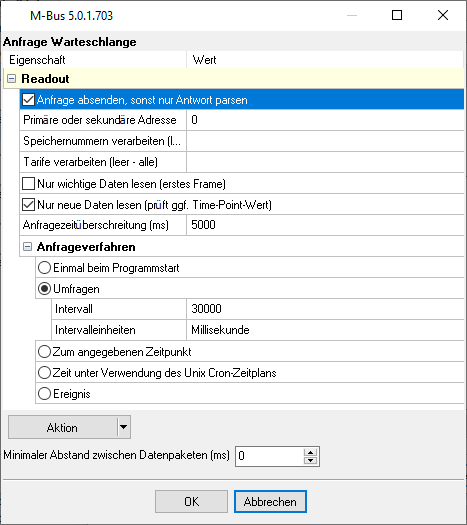
M-Bus-Plugin-Konfiguration.
Bereit, Durchfluss- und Wasserzähler mit Microsoft Excel zu verbinden?
2. Datenbankeinrichtung: Microsoft Excel
Verwenden Sie das Export-Plug-in 'Direkte Excel-Verbindung' oder 'Lokale Datenbank'. RS232 Data Logger verwendet OLE/DDE, um direkt in .xlsx- oder .csv-Dateien zu schreiben, sodass MS Office nicht zwingend auf dem Server installiert sein muss.
Verwenden Sie das folgende SQL-Skript, um Ihre Zieltabelle zu erstellen. Begrenzen Sie aktive Dateien auf 1 Million Zeilen (Excel-Maximum). Verwenden Sie die Funktion 'Protokolldatei-Rotation' der Software, um täglich oder wöchentlich automatisch eine neue Excel-Arbeitsmappe zu erstellen und so Dateibeschädigungen zu vermeiden.
No SQL required. Create an Excel template with headers in Row 1 (e.g., Timestamp | Port | Value). The software will automatically append new incoming serial data starting at Row 2.
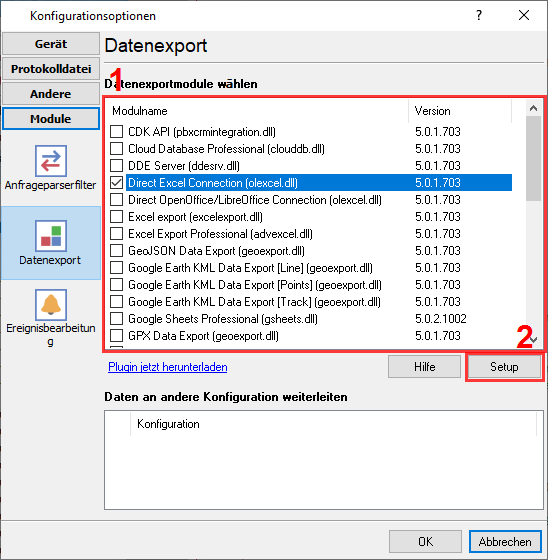
Auswahl des direkten Excel-Konnektors.
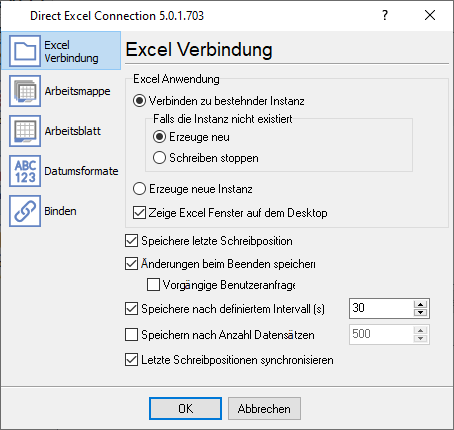
Speicherort und Benennung der Excel-Datei.
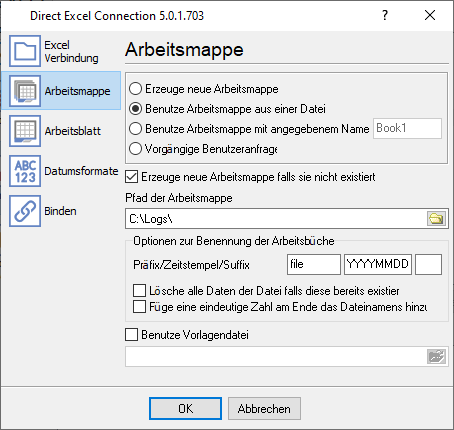
Einstellungen der Excel-Arbeitsmappe.
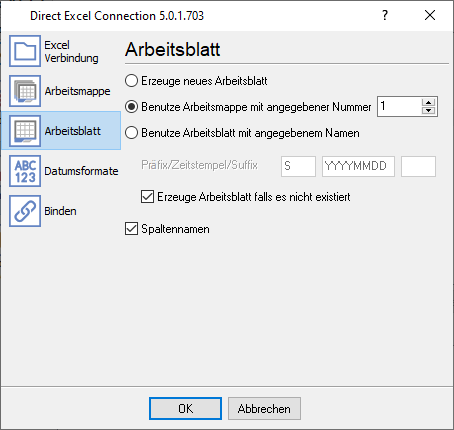
Einstellungen des Excel-Arbeitsblatts.
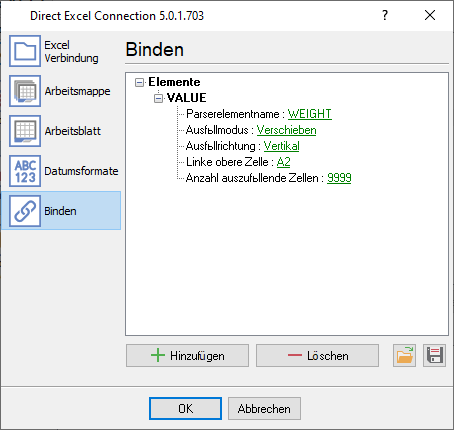
Bindung: Weisen Sie Ihre Parser-Daten den Spalten zu.
3. Protokollspezifische Problembehandlung
- Empfang von unbrauchbaren Hex-Daten anstelle von M-Bus-Telegrammen: M-Bus erfordert zwingend gerade Parität (Even). Überprüfen Sie Ihre COM-Port-Einstellungen im Datenlogger und stellen Sie sicher, dass 8 Datenbits, 1 Stoppbit und gerade Parität eingestellt sind.
- Der Logger zeigt nicht lesbare Daten (seltsame Zeichen) anstelle der erwarteten HEX-Codes an: Sie müssen den Modus „Datenansicht“ in den Logger-Einstellungen ändern. Wählen Sie „Anzeigen als #XX“ für alle Byte-Bereiche.
- Welche Werte kann der Logger auslesen: M-Bus ermöglicht es dem Logger, alle verfügbaren Werte auf einmal auszulesen. Der Logger exportiert sie als separate Werte (Variablen).
4. Datenbankspezifische Problembehandlung
- Datei ist gesperrt oder kann nicht beschrieben werden: Wenn ein Benutzer die Excel-Zieldatei auf seinem Desktop geöffnet hat, kann der Logger keine Live-Daten dorthin schreiben. Planen Sie Ihre Datenexporte außerhalb der Geschäftszeiten oder protokollieren Sie zuerst in eine temporäre CSV-Datei.
- Excel zeigt eine seltsame Zahl anstelle eines Datumswerts an: Dies ist ein Formatierungsproblem. Sie können in unserer Software den Spaltendatentyp 'datetime' auswählen und das erforderliche Datumsformat festlegen.
- Wie kann ich Spaltenüberschriften für meine Daten hinzufügen?: Sie können eine leere Vorlagendatei erstellen und diese in den Einstellungen angeben. Wenn der Logger eine neue Datei startet, kopiert er diese Vorlage in den Zielordner und beginnt mit dem Schreiben der Daten ab der konfigurierten Zelle.
- Wie kann ich Daten in der Excel-Datei verwenden, während der Logger Daten hineinschreibt?: Leider ist dies nicht möglich. Sie können jedoch beispielsweise häufiger eine neue Excel-Datei erstellen und eine geschlossene (vorherige) Excel-Datei für Ihre Zwecke verwenden. Oder verwenden Sie stattdessen eine Datenbank und verknüpfen Sie Ihr Blatt als Datenquelle.