
Consulta y registro de instrumentos de laboratorio en Excel u OpenOffice
Una guía completa para leer datos de instrumentos de laboratorio conectados por RS232 y exportar los valores analizados directamente a hojas de Excel u OpenOffice con vinculación de columnas de valores.
1. Configuración del protocolo: Instrumentos de laboratorio
Tipo de comunicación: Escucha pasiva / Bidireccional (RS232 o USB Virtual COM)
Los espectrofotómetros, tituladores y analizadores de sangre suelen utilizar formatos ASCII propietarios o los protocolos ASTM E1381/E1394. Si el instrumento emite ASCII sin procesar, utilice el «ASCII Data Parser». Si utiliza ASTM, debe usar el complemento dedicado «ASTM Data Parser» para desempaquetar correctamente los registros de Cabecera (H), Paciente (P), Pedido (O) y Resultado (R).
Aplique esta configuración base para la conexión serie:
{
  "port": "COM4",
  "baud_rate": 9600,
  "data_bits": 8,
  "stop_bits": 1,
  "parity": "none",
  "parser_type": "astm_e1381",
  "ack_nak_handshake": true
}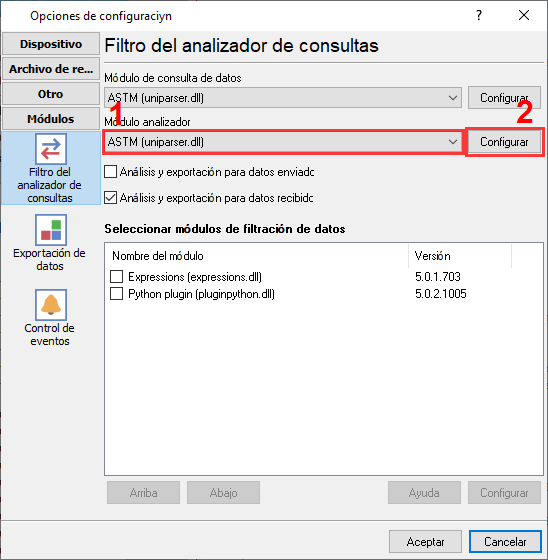
Analizador de datos de instrumentos de laboratorio.
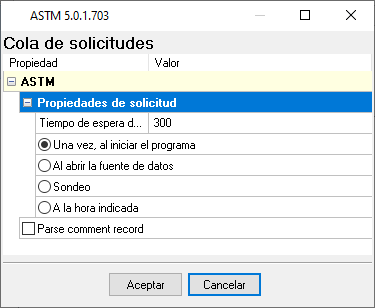
Configuración del analizador de protocolo ASTM.
¿Listo para conectar Instrumentos de laboratorio a Microsoft Excel?
2. Configuración de la base de datos: Microsoft Excel
Utilice el complemento de exportación 'Conexión directa a Excel' o 'Base de datos local'. RS232 Data Logger usa OLE/DDE para escribir directamente en archivos .xlsx o .csv, por lo que no es estrictamente necesario tener instalado MS Office en el servidor.
Utilice el siguiente script SQL para crear su tabla de destino. Limite los archivos activos a 1 millón de filas (máximo de Excel). Utilice la función 'Rotación de archivos de registro' del software para crear automáticamente un nuevo libro de Excel diaria o semanalmente y así evitar la corrupción de archivos.
No SQL required. Create an Excel template with headers in Row 1 (e.g., Timestamp | Port | Value). The software will automatically append new incoming serial data starting at Row 2.
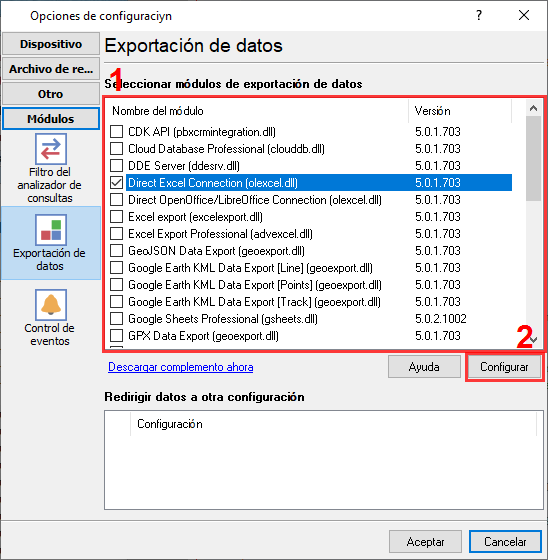
Selección del conector directo de Excel.
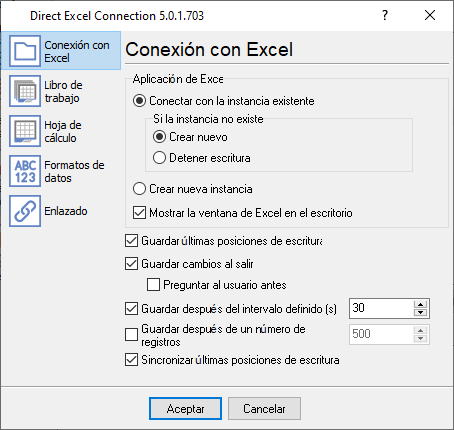
Ubicación y nomenclatura del archivo de Excel.
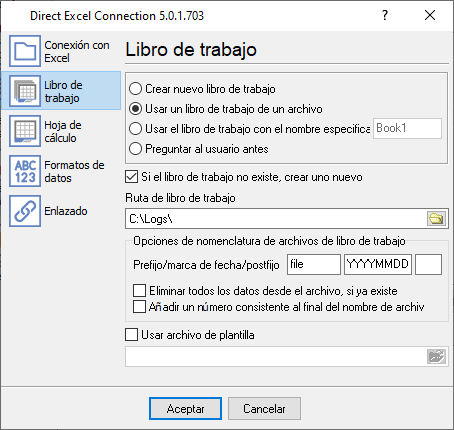
Configuración del libro de Excel.
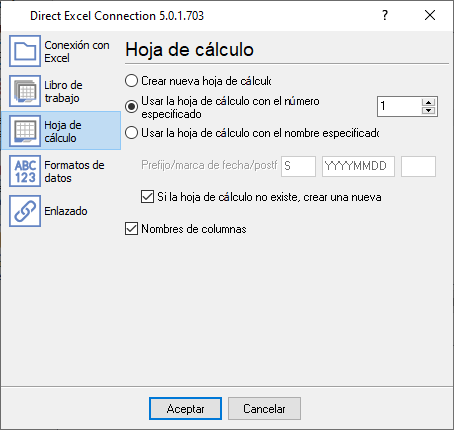
Configuración de la hoja de cálculo de Excel.
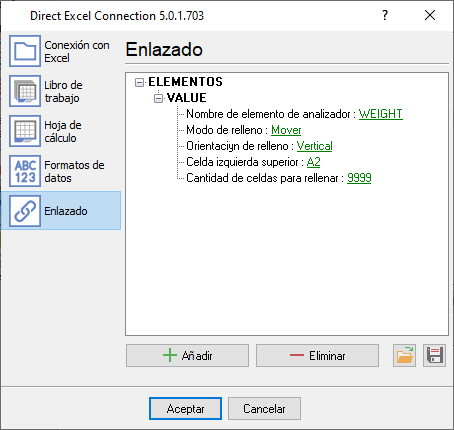
Vinculación: asigne los datos de su analizador a las columnas.
3. Solución de problemas específicos del protocolo
- El instrumento no envía datos en absoluto: Algunos instrumentos envían datos solo cuando presiona el botón «Imprimir» en ellos o requieren un comando especial desde la computadora central.
- El instrumento envía un registro y luego deja de transmitir: Muchos instrumentos de laboratorio requieren un carácter ACK (reconocimiento) después de recibir un bloque de datos. Active la función «ACK/NAK handshake» en el registrador de datos para que responda y solicite al instrumento que envíe el siguiente lote.
- El programa no extrae todos los datos. Faltan algunos campos: De forma predeterminada, el registrador extrae solo datos significativos. Puede crear su propio analizador utilizando el complemento ASCII Data Parser o consultar a nuestro equipo de soporte.
4. Solución de problemas específicos de la base de datos
- El archivo está bloqueado o no se puede escribir en él: Si un usuario tiene abierto el archivo de Excel de destino en su escritorio, el registrador no puede escribir datos en tiempo real en él. Programe sus exportaciones de datos fuera del horario laboral o registre primero en un archivo CSV temporal.
- Excel muestra un número extraño en lugar de un valor de fecha: Este es un problema de formato. Puede seleccionar el tipo de datos de columna en nuestro software como 'datetime' y seleccionar el formato de fecha necesario.
- ¿Cómo puedo agregar encabezados de columna para mis datos?: Puede crear un archivo de plantilla vacío y especificarlo en la configuración. Cuando el registrador inicia un nuevo archivo, copia esta plantilla a la carpeta de destino y comienza a escribir datos desde la celda configurada.
- ¿Cómo utilizar los datos del archivo de Excel mientras el registrador escribe datos en él?: Lamentablemente, no es posible. Pero, por ejemplo, puede crear un nuevo archivo de Excel con más frecuencia y utilizar un archivo de Excel cerrado (anterior) para sus necesidades. O utilice una base de datos en su lugar y vincule su hoja como fuente de datos.