
Consulta y registro de contadores de agua en Excel u OpenOffice
Una guía completa para leer datos de contadores de agua conectados por RS232 o RS485 y exportar los valores analizados directamente a hojas de Excel u OpenOffice con vinculación de columnas de valores.
1. Configuración del protocolo: Caudalímetros y contadores de agua
Tipo de comunicación: Sondeo activo (M-Bus / MODBUS)
Los contadores de agua industriales suelen comunicarse a través de M-Bus (Meter-Bus) por RS232/RS485 mediante un convertidor de nivel. Utilice el complemento «M-Bus Data Parser». El registrador envía una trama REQ_UD2 (solicitud de datos de clase 2) a la dirección específica del contador, y el analizador decodificará el telegrama de respuesta en las variables de volumen, caudal y temperatura.
Aplique esta configuración base para la conexión serie:
{
  "port": "COM2",
  "baud_rate": 2400,
  "data_bits": 8,
  "stop_bits": 1,
  "parity": "even",
  "protocol": "mbus_en13757",
  "poll_interval_ms": 60000
}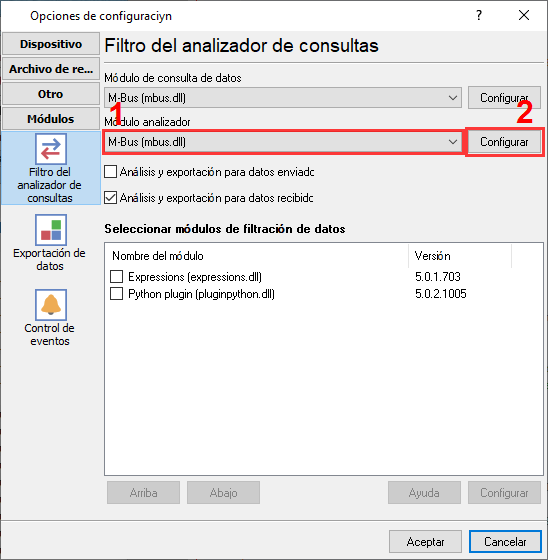
Selección del complemento M-Bus para leer datos del contador de agua.
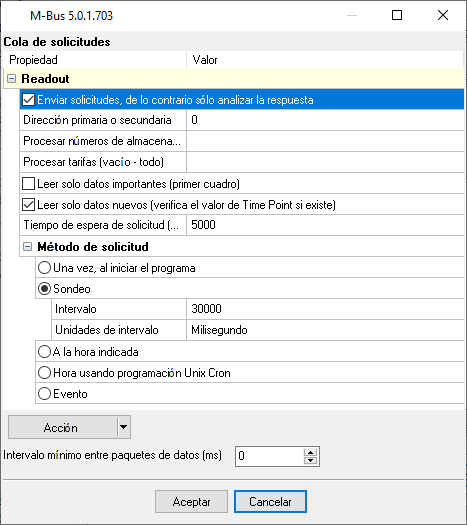
Configuración del complemento M-Bus.
¿Listo para conectar Caudalímetros y contadores de agua a Microsoft Excel?
2. Configuración de la base de datos: Microsoft Excel
Utilice el complemento de exportación 'Conexión directa a Excel' o 'Base de datos local'. RS232 Data Logger usa OLE/DDE para escribir directamente en archivos .xlsx o .csv, por lo que no es estrictamente necesario tener instalado MS Office en el servidor.
Utilice el siguiente script SQL para crear su tabla de destino. Limite los archivos activos a 1 millón de filas (máximo de Excel). Utilice la función 'Rotación de archivos de registro' del software para crear automáticamente un nuevo libro de Excel diaria o semanalmente y así evitar la corrupción de archivos.
No SQL required. Create an Excel template with headers in Row 1 (e.g., Timestamp | Port | Value). The software will automatically append new incoming serial data starting at Row 2.
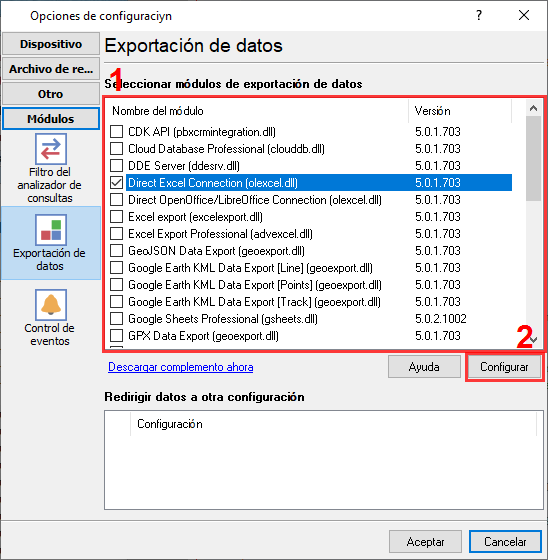
Selección del conector directo de Excel.
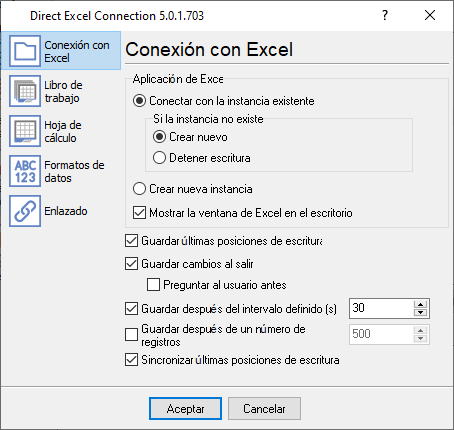
Ubicación y nomenclatura del archivo de Excel.
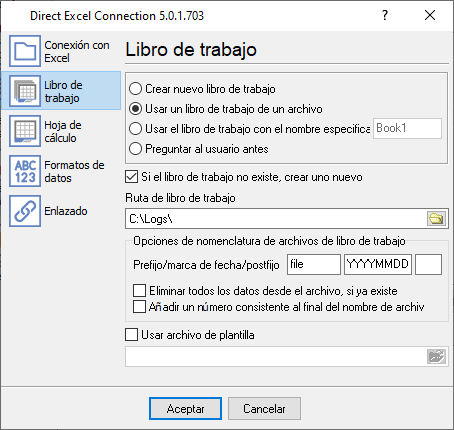
Configuración del libro de Excel.
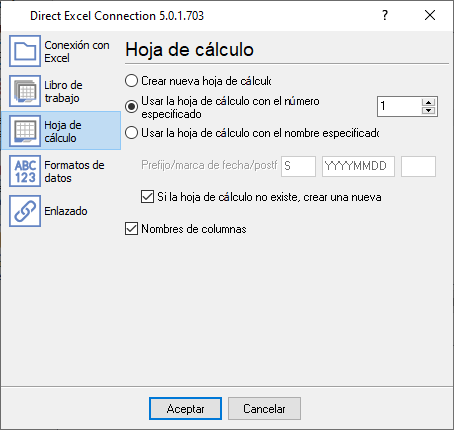
Configuración de la hoja de cálculo de Excel.
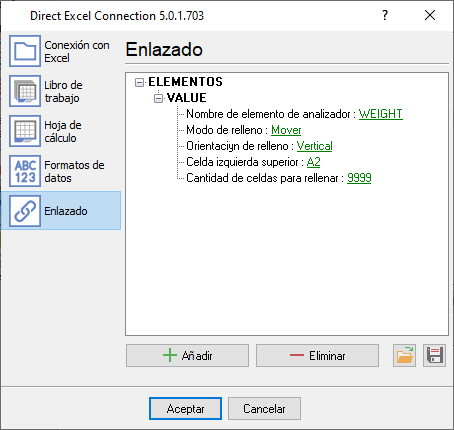
Vinculación: asigne los datos de su analizador a las columnas.
3. Solución de problemas específicos del protocolo
- Recepción de datos hexadecimales basura en lugar de telegramas M-Bus: M-Bus requiere estrictamente paridad par. Verifique la configuración del puerto COM en el registrador de datos y asegúrese de que esté configurado con 8 bits de datos, 1 bit de parada y paridad par.
- El registrador muestra datos ilegibles (caracteres extraños) en lugar de los códigos HEX esperados: Debe cambiar el modo «Vista de datos» en la configuración del registrador. Seleccione «Mostrar como #XX» para todos los rangos de bytes.
- ¿Qué valores puede leer el registrador?: M-Bus permite que el registrador lea todos los valores disponibles de una vez. El registrador los exporta como valores separados (variables).
4. Solución de problemas específicos de la base de datos
- El archivo está bloqueado o no se puede escribir en él: Si un usuario tiene abierto el archivo de Excel de destino en su escritorio, el registrador no puede escribir datos en tiempo real en él. Programe sus exportaciones de datos fuera del horario laboral o registre primero en un archivo CSV temporal.
- Excel muestra un número extraño en lugar de un valor de fecha: Este es un problema de formato. Puede seleccionar el tipo de datos de columna en nuestro software como 'datetime' y seleccionar el formato de fecha necesario.
- ¿Cómo puedo agregar encabezados de columna para mis datos?: Puede crear un archivo de plantilla vacío y especificarlo en la configuración. Cuando el registrador inicia un nuevo archivo, copia esta plantilla a la carpeta de destino y comienza a escribir datos desde la celda configurada.
- ¿Cómo utilizar los datos del archivo de Excel mientras el registrador escribe datos en él?: Lamentablemente, no es posible. Pero, por ejemplo, puede crear un nuevo archivo de Excel con más frecuencia y utilizar un archivo de Excel cerrado (anterior) para sus necesidades. O utilice una base de datos en su lugar y vincule su hoja como fuente de datos.