
Interrogation et journalisation des instruments de laboratoire vers Excel ou OpenOffice
Un guide complet pour lire les données des instruments de laboratoire connectés en RS232 et exporter les valeurs analysées directement dans des feuilles Excel ou OpenOffice avec votre liaison de colonnes de valeurs.
1. Configuration du protocole : Instruments de laboratoire
Type de communication : Écoute passive / Bidirectionnelle (RS232 ou USB Virtual COM)
Les spectrophotomètres, titrateurs et analyseurs de sang utilisent souvent des formats ASCII propriétaires ou les protocoles ASTM E1381/E1394. Si l’instrument produit de l’ASCII brut, utilisez l’« ASCII Data Parser ». S’il utilise ASTM, vous devez utiliser le plugin dédié « ASTM Data Parser » pour dépaqueter correctement les enregistrements d’en-tête (H), de patient (P), de commande (O) et de résultat (R).
Appliquez cette configuration de base pour la connexion série :
{
  "port": "COM4",
  "baud_rate": 9600,
  "data_bits": 8,
  "stop_bits": 1,
  "parity": "none",
  "parser_type": "astm_e1381",
  "ack_nak_handshake": true
}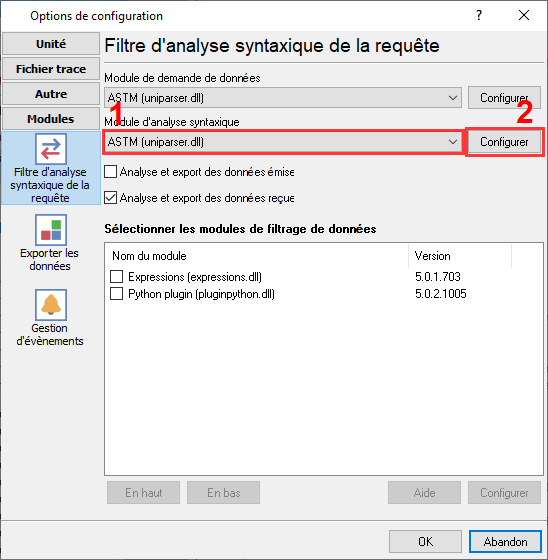
Analyseur de données pour instruments de laboratoire.
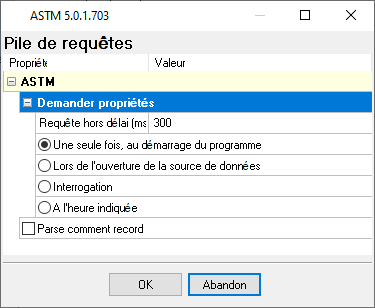
Paramètres de l’analyseur de protocole ASTM.
Prêt à connecter Instruments de laboratoire à Microsoft Excel ?
2. Configuration de la base de données : Microsoft Excel
Utilisez le plugin d'exportation « Connexion directe Excel » ou « Base de données locale ». RS232 Data Logger utilise OLE/DDE pour écrire directement dans les fichiers .xlsx ou .csv, ce qui signifie que MS Office n'a pas strictement besoin d'être installé sur le serveur.
Utilisez le script SQL suivant pour créer votre table cible. Limitez les fichiers actifs à 1 million de lignes (maximum d'Excel). Utilisez la fonction « Rotation des fichiers journaux » du logiciel pour créer automatiquement un nouveau classeur Excel quotidiennement ou hebdomadairement afin d'éviter toute corruption de fichier.
No SQL required. Create an Excel template with headers in Row 1 (e.g., Timestamp | Port | Value). The software will automatically append new incoming serial data starting at Row 2.
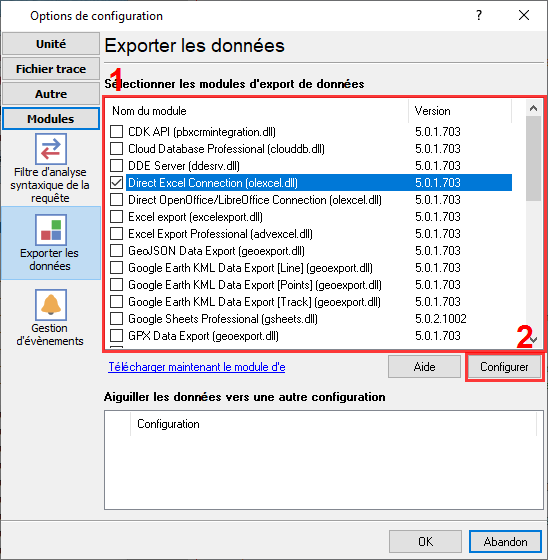
Sélection du connecteur Excel direct.
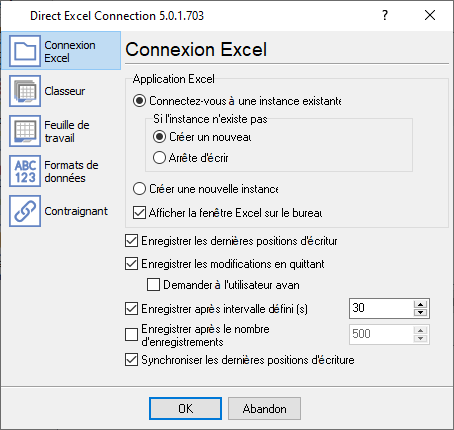
Emplacement et nommage du fichier Excel.
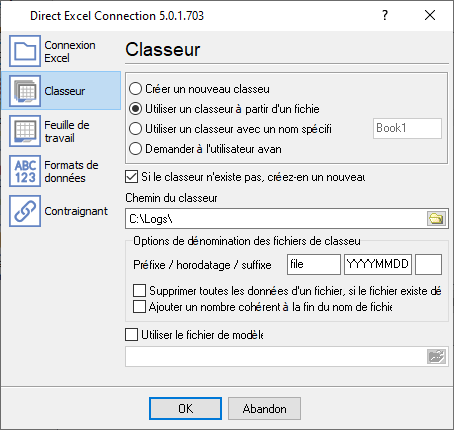
Paramètres du classeur Excel.
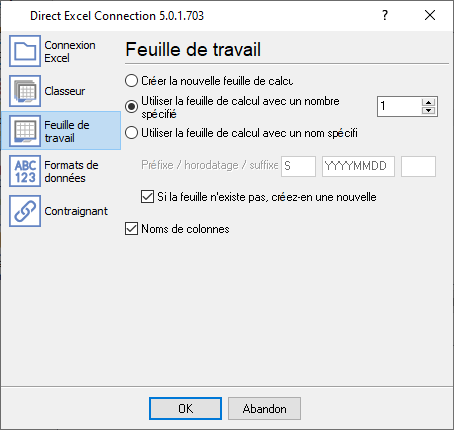
Paramètres de la feuille de calcul Excel.
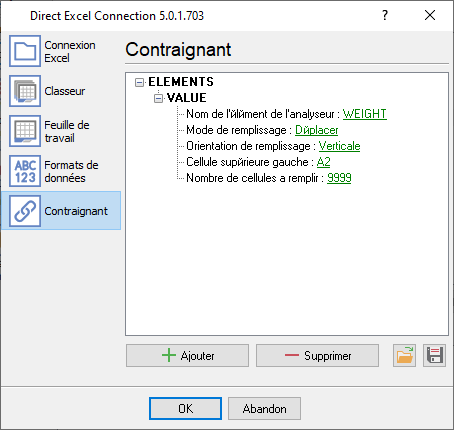
Liaison : attribuez les données de votre analyseur aux colonnes.
3. Dépannage spécifique au protocole
- L’instrument n’envoie aucune donnée: Certains instruments n’envoient des données que lorsque vous appuyez sur le bouton « Print » ou nécessitent une commande spéciale de l’ordinateur hôte.
- L’instrument envoie un enregistrement puis cesse de transmettre: De nombreux instruments de laboratoire nécessitent un caractère ACK (accusé de réception) après réception d’un bloc de données. Activez la fonction « ACK/NAK handshake » dans l’enregistreur de données pour qu’il réponde et invite l’instrument à envoyer le bloc suivant.
- Le programme n’extrait pas toutes les données. Certains champs sont manquants: Par défaut, l’enregistreur extrait uniquement les données significatives. Vous pouvez créer votre propre analyseur en utilisant le plugin ASCII Data Parser ou contacter notre équipe d’assistance.
4. Dépannage spécifique à la base de données
- Le fichier est verrouillé ou ne peut pas être modifié: Si un utilisateur a le fichier Excel cible ouvert sur son bureau, le logger ne peut pas y écrire de données en direct. Planifiez vos exportations de données en dehors des heures de bureau ou enregistrez d'abord dans un fichier CSV temporaire.
- Excel affiche un nombre étrange au lieu d'une valeur de date: Il s'agit d'un problème de formatage. Vous pouvez sélectionner le type de données de colonne dans notre logiciel comme « datetime » et choisir le format de date nécessaire.
- Comment puis-je ajouter des en-têtes de colonne pour mes données ?: Vous pouvez créer un fichier modèle vide et le spécifier dans les paramètres. Lorsque le logger démarre un nouveau fichier, il copie ce modèle dans le dossier de destination et commence à écrire les données à partir de la cellule configurée.
- Comment utiliser les données du fichier Excel pendant que le logger y écrit des données ?: Malheureusement, ce n'est pas possible. Mais, par exemple, vous pouvez créer un nouveau fichier Excel plus fréquemment et utiliser un fichier Excel fermé (précédent) pour vos besoins. Ou utilisez plutôt une base de données et liez votre feuille comme source de données.