
Interrogation et journalisation des instruments de laboratoire vers PostgreSQL
Un guide complet pour lire les données des instruments de laboratoire RS232 et exporter les valeurs analysées directement dans une base de données PostgreSQL avec votre structure de base de données.
1. Configuration du protocole : Instruments de laboratoire
Type de communication : Écoute passive / Bidirectionnelle (RS232 ou USB Virtual COM)
Les spectrophotomètres, titrateurs et analyseurs de sang utilisent souvent des formats ASCII propriétaires ou les protocoles ASTM E1381/E1394. Si l’instrument produit de l’ASCII brut, utilisez l’« ASCII Data Parser ». S’il utilise ASTM, vous devez utiliser le plugin dédié « ASTM Data Parser » pour dépaqueter correctement les enregistrements d’en-tête (H), de patient (P), de commande (O) et de résultat (R).
Appliquez cette configuration de base pour la connexion série :
{
  "port": "COM4",
  "baud_rate": 9600,
  "data_bits": 8,
  "stop_bits": 1,
  "parity": "none",
  "parser_type": "astm_e1381",
  "ack_nak_handshake": true
}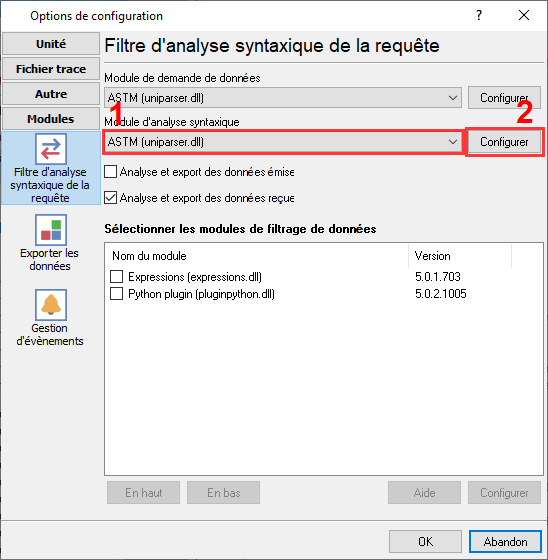
Analyseur de données pour instruments de laboratoire.
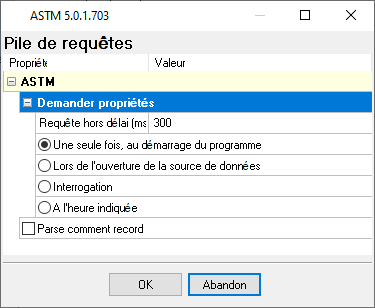
Paramètres de l’analyseur de protocole ASTM.
Prêt à connecter Instruments de laboratoire à PostgreSQL ?
2. Configuration de la base de données : PostgreSQL
Installez le pilote ODBC PostgreSQL (psqlODBC) sur le serveur exécutant Advanced Serial Data Logger. Créez un DSN système ou utilisez une chaîne de connexion directe dans le plugin SQL Database Professional comme 192.168.1.100:mabase.
Utilisez le script SQL suivant pour créer votre table cible. Assurez-vous que votre rôle utilisateur dispose des privilèges INSERT pour le schéma cible. Utilisez le type de données NUMERIC pour éviter les pertes de précision en virgule flottante des données brutes des capteurs.
CREATE TABLE rs232_logs (
  id SERIAL PRIMARY KEY,
  log_timestamp TIMESTAMP DEFAULT CURRENT_TIMESTAMP,
  device_name VARCHAR(50),
  extracted_value NUMERIC(10, 2)
);
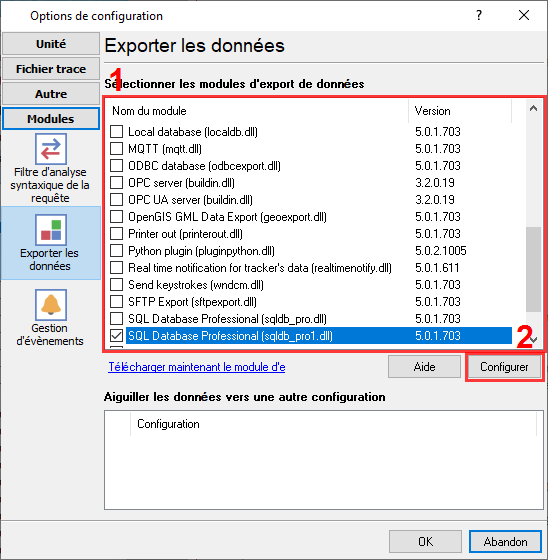
Sélection du connecteur de base de données PostgreSQL.
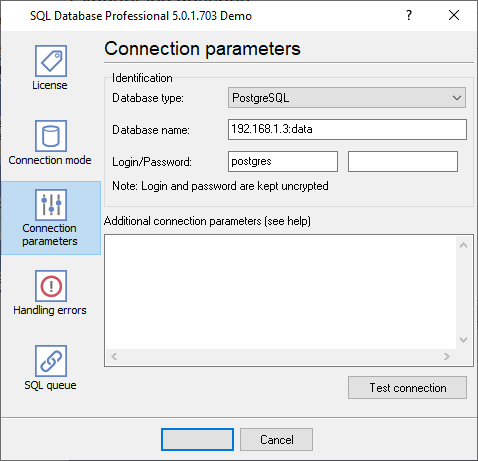
Paramètres de connexion à la base de données PgSQL.
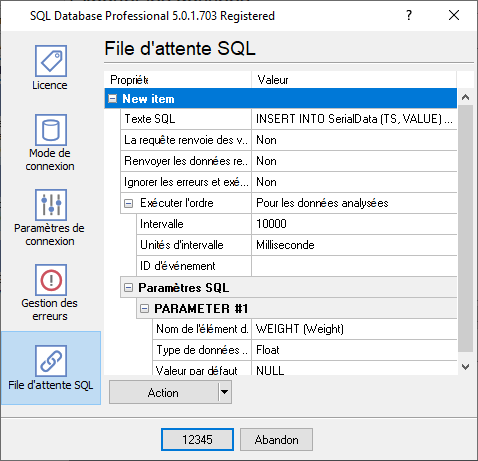
File d'attente SQL pour insérer des données dans votre table.
3. Dépannage spécifique au protocole
- L’instrument n’envoie aucune donnée: Certains instruments n’envoient des données que lorsque vous appuyez sur le bouton « Print » ou nécessitent une commande spéciale de l’ordinateur hôte.
- L’instrument envoie un enregistrement puis cesse de transmettre: De nombreux instruments de laboratoire nécessitent un caractère ACK (accusé de réception) après réception d’un bloc de données. Activez la fonction « ACK/NAK handshake » dans l’enregistreur de données pour qu’il réponde et invite l’instrument à envoyer le bloc suivant.
- Le programme n’extrait pas toutes les données. Certains champs sont manquants: Par défaut, l’enregistreur extrait uniquement les données significatives. Vous pouvez créer votre propre analyseur en utilisant le plugin ASCII Data Parser ou contacter notre équipe d’assistance.
4. Dépannage spécifique à la base de données
- FATAL : échec de l'authentification par mot de passe: Vérifiez que votre fichier pg_hba.conf autorise les connexions depuis l'adresse IP du Data Logger (si distant) et que la méthode d'authentification est définie sur md5 ou scram-sha-256.
- J'ai deux enregistrements similaires avec le même horodatage dans ma base de données pour chaque enregistrement: Vérifiez que vous n'utilisez pas deux plugins d'exportation de données en même temps. Par exemple, ODBC Database et SQL Database Pro, car ils peuvent exporter vos données en parallèle.
- J'ai installé les pilotes ODBC et créé un DSN, mais votre logiciel ne me permet pas de le sélectionner.: Notre logiciel nécessite des pilotes ODBC 32 bits. Par conséquent, vous devez installer cette version des pilotes pour créer un DSN dans l'administrateur ODBC 32 bits. Vous pouvez utiliser le bouton « Setup » dans le plugin « ODBC Database » pour le faire.