
Interrogation et journalisation des instruments de laboratoire vers des fichiers CSV
Un guide complet pour lire les données des instruments de laboratoire compatibles RS232 et exporter les valeurs analysées directement dans un fichier CSV avec votre liaison de colonnes de valeurs et rotation des fichiers journaux
1. Configuration du protocole : Instruments de laboratoire
Type de communication : Écoute passive / Bidirectionnelle (RS232 ou USB Virtual COM)
Les spectrophotomètres, titrateurs et analyseurs de sang utilisent souvent des formats ASCII propriétaires ou les protocoles ASTM E1381/E1394. Si l’instrument produit de l’ASCII brut, utilisez l’« ASCII Data Parser ». S’il utilise ASTM, vous devez utiliser le plugin dédié « ASTM Data Parser » pour dépaqueter correctement les enregistrements d’en-tête (H), de patient (P), de commande (O) et de résultat (R).
Appliquez cette configuration de base pour la connexion série :
{
  "port": "COM4",
  "baud_rate": 9600,
  "data_bits": 8,
  "stop_bits": 1,
  "parity": "none",
  "parser_type": "astm_e1381",
  "ack_nak_handshake": true
}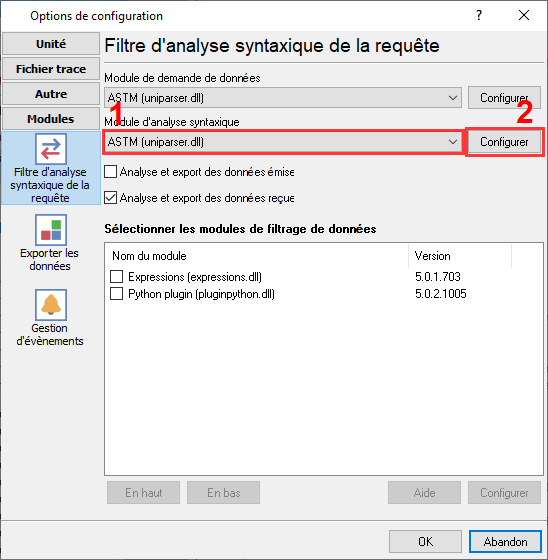
Analyseur de données pour instruments de laboratoire.
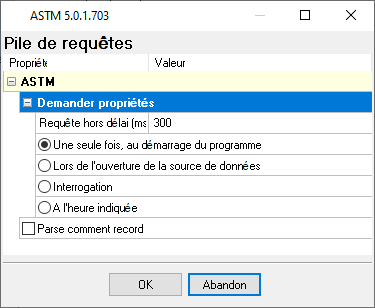
Paramètres de l’analyseur de protocole ASTM.
Prêt à connecter Instruments de laboratoire à Fichier CSV ?
2. Configuration de la base de données : Fichier CSV
Utilisez le module d'exportation intégré « Base de données locale ». Aucun pilote externe n'est nécessaire.
Utilisez le script SQL suivant pour créer votre table cible. Ne consignez pas en continu dans un seul fichier CSV pendant des années. Utilisez le paramètre « Rotation des fichiers journaux » du logiciel pour démarrer automatiquement un nouveau fichier quotidiennement (par exemple, `Log_YYYYMMDD.csv`). Cela empêche les fichiers de devenir trop volumineux pour être ouverts dans Excel.
No SQL required. You can define a custom header row in the plugin settings to match the exported variables.
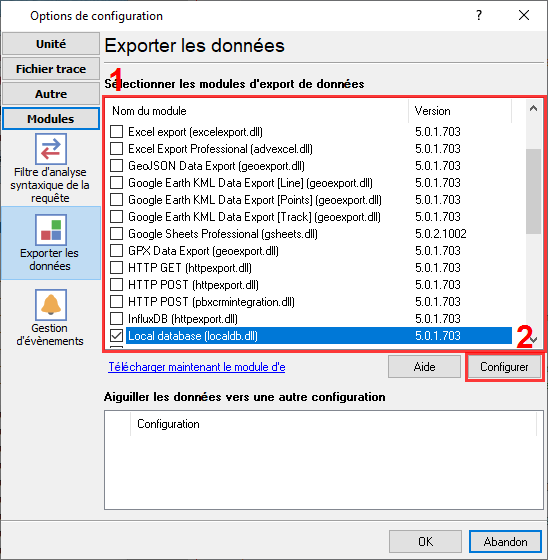
Sélection du plugin pour exporter les données analysées vers des fichiers CSV ou texte.
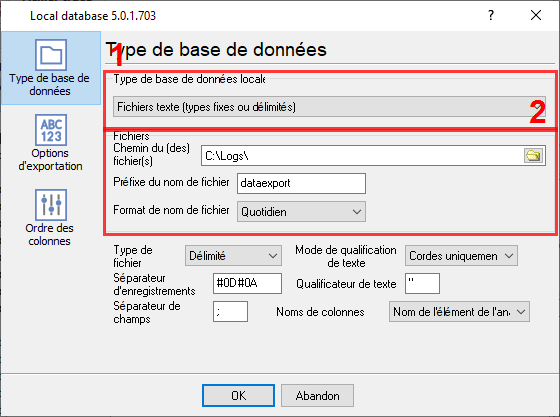
Export CSV : sélection du type de fichier et réglages fins.
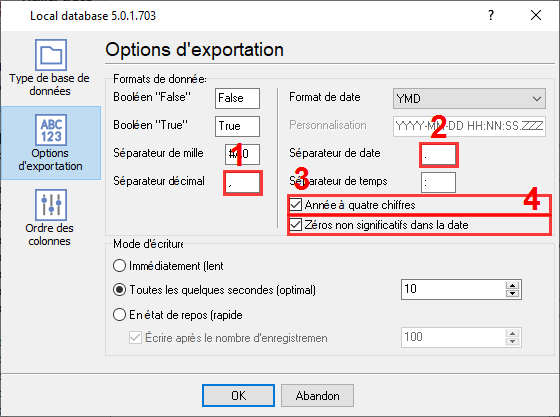
Règles de formatage des données CSV (date, nombres, etc.).
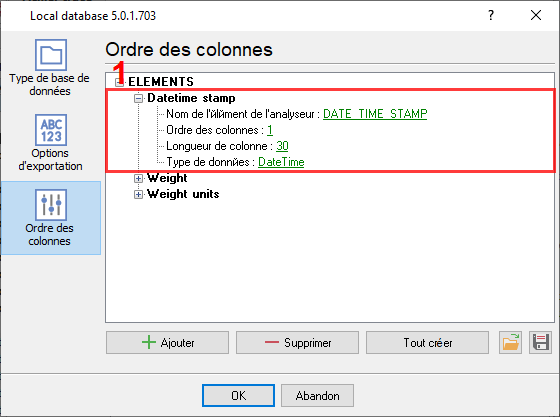
Configuration des colonnes dans les fichiers CSV.
3. Dépannage spécifique au protocole
- L’instrument n’envoie aucune donnée: Certains instruments n’envoient des données que lorsque vous appuyez sur le bouton « Print » ou nécessitent une commande spéciale de l’ordinateur hôte.
- L’instrument envoie un enregistrement puis cesse de transmettre: De nombreux instruments de laboratoire nécessitent un caractère ACK (accusé de réception) après réception d’un bloc de données. Activez la fonction « ACK/NAK handshake » dans l’enregistreur de données pour qu’il réponde et invite l’instrument à envoyer le bloc suivant.
- Le programme n’extrait pas toutes les données. Certains champs sont manquants: Par défaut, l’enregistreur extrait uniquement les données significatives. Vous pouvez créer votre propre analyseur en utilisant le plugin ASCII Data Parser ou contacter notre équipe d’assistance.
4. Dépannage spécifique à la base de données
- Excel ouvre le fichier mais toutes les données sont regroupées dans une seule colonne: Il s'agit d'un problème de paramètres régionaux. En Amérique du Nord, le séparateur de liste est une virgule (,), mais en Europe, c'est souvent un point-virgule (;). Assurez-vous que le délimiteur défini dans le Data Logger correspond aux paramètres régionaux du PC qui ouvre le fichier.
- Comment faire écrire mon serial.print dans un fichier CSV ?: C'est le cas le plus simple. Le logger n'a rien à traiter dans votre cas. Activez simplement la journalisation dans un fichier avant l'analyse et changez l'extension du fichier journal en « csv ».
- Puis-je écrire des données CSV sur un partage réseau pour les utiliser depuis mon ordinateur ?: Oui, vous pouvez spécifier le chemin de destination comme « \\nom_serveur\dossier\fichier.csv ». Si vos données entrantes sont rapides, il est préférable de créer un nouveau fichier journal fréquemment, par exemple toutes les heures.