
実験機器からExcelまたはOpenOfficeへのポーリングとログ記録
RS232接続の実験機器からデータを読み取り、解析された値を値-カラムバインディングを使用してExcelまたはOpenOfficeシートに直接エクスポートする完全ガイド。
1. プロトコル設定: 研究室機器
通信タイプ: パッシブリスニング / 双方向(RS232またはUSB仮想COM)
分光光度計、滴定装置、血液分析装置は、専用のASCIIフォーマットやASTM E1381/E1394プロトコルを使用することが多いです。機器が生のASCIIを出力する場合は、「ASCIIデータパーサー」を使用します。ASTMを使用する場合は、専用の「ASTMデータパーサー」プラグインを使用して、ヘッダー(H)、患者(P)、オーダー(O)、結果(R)の各レコードを正しく展開する必要があります。
シリアル接続にこの基本設定を適用してください:
{
  "port": "COM4",
  "baud_rate": 9600,
  "data_bits": 8,
  "stop_bits": 1,
  "parity": "none",
  "parser_type": "astm_e1381",
  "ack_nak_handshake": true
}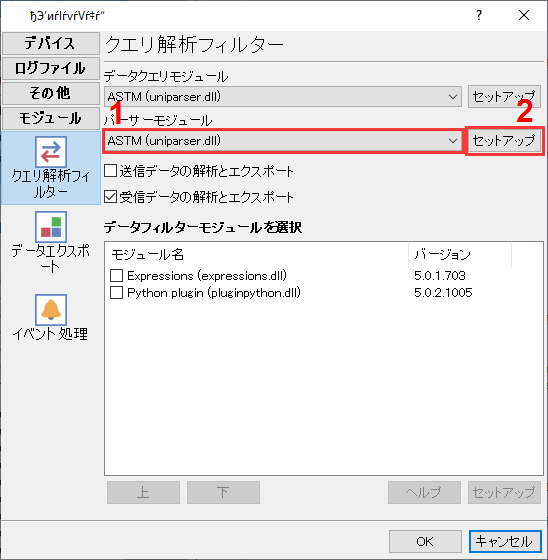
研究室機器データパーサー
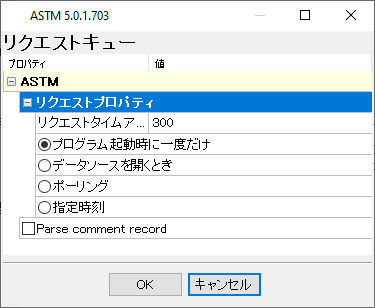
ASTMプロトコルパーサー設定
研究室機器 を Microsoft Excel に接続する準備はできましたか?
2. データベース設定: Microsoft Excel
「Direct Excel Connection」または「Local Database」エクスポートプラグインを使用します。RS232 Data LoggerはOLE/DDEを使用して.xlsxまたは.csvファイルに直接書き込むため、サーバーにMS Officeが必ずしもインストールされている必要はありません。
次のSQLスクリプトを使用してターゲットテーブルを作成してください。 アクティブなファイルを100万行(Excelの最大行数)に制限してください。ファイル破損を防ぐために、ソフトウェアの「ログファイルローテーション」機能を使用して、毎日または毎週自動的に新しいExcelワークブックを作成してください。
No SQL required. Create an Excel template with headers in Row 1 (e.g., Timestamp | Port | Value). The software will automatically append new incoming serial data starting at Row 2.
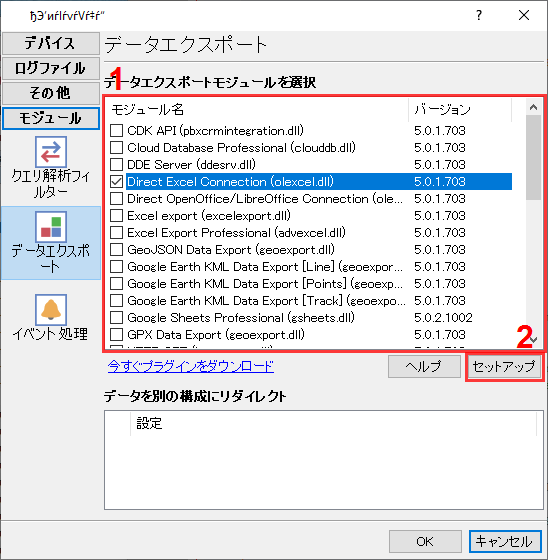
直接Excelコネクタの選択。
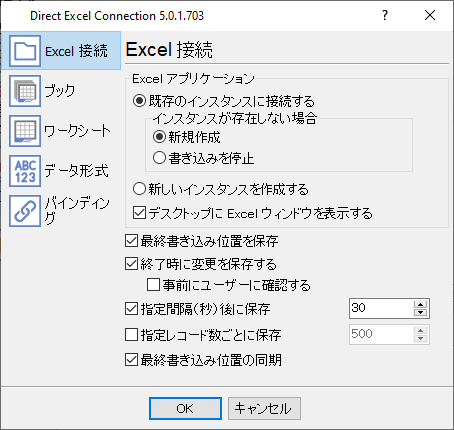
Excelファイルの場所と命名。
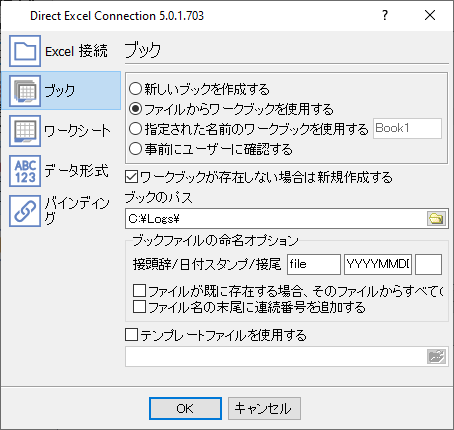
Excelワークブックの設定。
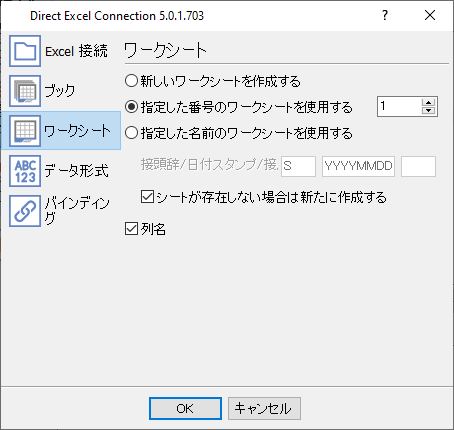
Excelワークシートの設定。
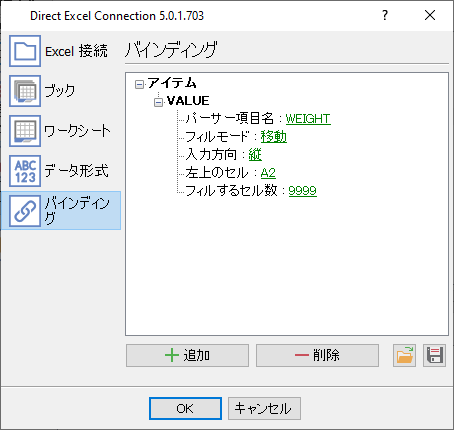
バインド:パーサーデータを列に割り当てます。
3. プロトコル固有のトラブルシューティング
- 機器が全くデータを送信しない: 機器によっては、「印刷」ボタンを押したときだけにデータを送信するか、ホストコンピューターからの特別なコマンドを必要とします。
- 機器が1つのレコードを送信した後、送信を停止する: 多くの研究室機器は、データブロックを受信した後にACK(確認応答)文字を必要とします。データロガーで「ACK/NAKハンドシェイク」機能を有効にすると、応答が返され、機器は次のバッチを送信するよう促されます。
- プログラムがすべてのデータを抽出しない。一部のフィールドが欠落している: デフォルトでは、ロガーは重要なデータのみを抽出します。ASCIIデータパーサープラグインを使用して自分のパーサーを作成するか、サポートチームにお問い合わせください。
4. データベース固有のトラブルシューティング
- ファイルがロックされているか、書き込めません: 対象のExcelファイルがデスクトップで開かれている場合、ロガーはライブデータを書き込めません。データエクスポートを業務時間外にスケジュールするか、最初に一時CSVファイルにログを記録してください。
- Excelに日付値の代わりに奇妙な数字が表示される: これは書式設定の問題です。ソフトウェアで列のデータ型として「datetime」を選択し、必要な日付形式を選択できます。
- データに列ヘッダーを追加するにはどうすればよいですか?: 空のテンプレートファイルを作成し、設定で指定できます。ロガーが新しいファイルを開始すると、このテンプレートを宛先フォルダーにコピーし、設定されたセルからデータの書き込みを開始します。
- ロガーがExcelファイルにデータを書き込んでいる間、そのデータを使用するにはどうすればよいですか?: 残念ながら、それは不可能です。しかし、例えば、より頻繁に新しいExcelファイルを作成し、閉じた(以前の)Excelファイルを必要に応じて使用することができます。または、代わりにデータベースを使用し、シートをデータソースとしてリンクしてください。