
重量計からExcelまたはOpenOfficeへのポーリングとログ記録
重量計および天びんからデータを読み取り、解析された値を値-カラムバインディングを使用してExcelまたはOpenOfficeシートに直接エクスポートする完全ガイド。
1. プロトコル設定: RS232重量計
通信タイプ: パッシブリスニング(連続またはオンデマンド印刷)
大幅の産業用重量計は、キャリッジリターン(CR)とラインフィード(LF)で終了するASCII文字列を送信します。ソフトウェアの「ASCIIデータパーサー」モジュールを使用し、データパケットの終了文字に「#0D#0A」を指定します。固定カラム位置または正規表現を使用して数値の重量を抽出できます。さらに、ロガーには一般的な重量計のためのプリセットパーサーが含まれています。
シリアル接続にこの基本設定を適用してください:
{
  "port": "COM1",
  "baud_rate": 9600,
  "data_bits": 8,
  "stop_bits": 1,
  "parity": "none",
  "flow_control": "hardware",
  "packet_end": "#0D#0A"
}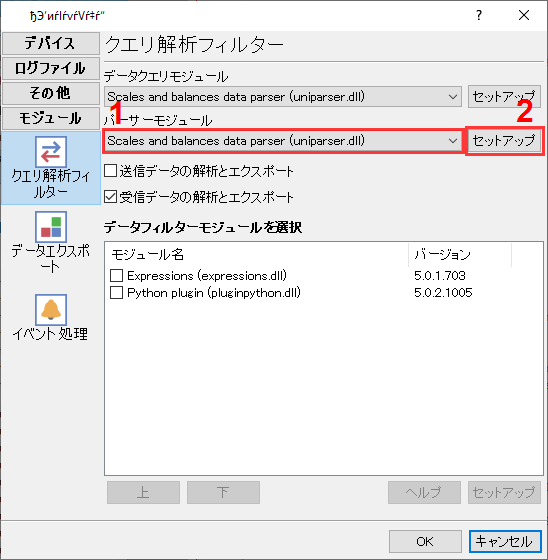
デバイスをポーリングして受信データを解析するための重量計プラグインの選択
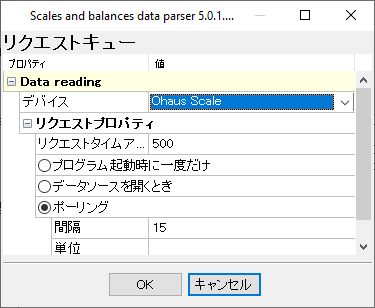
重量計プラグインの設定:重量計のタイプとポーリング間隔
RS232重量計 を Microsoft Excel に接続する準備はできましたか?
2. データベース設定: Microsoft Excel
「Direct Excel Connection」または「Local Database」エクスポートプラグインを使用します。RS232 Data LoggerはOLE/DDEを使用して.xlsxまたは.csvファイルに直接書き込むため、サーバーにMS Officeが必ずしもインストールされている必要はありません。
次のSQLスクリプトを使用してターゲットテーブルを作成してください。 アクティブなファイルを100万行(Excelの最大行数)に制限してください。ファイル破損を防ぐために、ソフトウェアの「ログファイルローテーション」機能を使用して、毎日または毎週自動的に新しいExcelワークブックを作成してください。
No SQL required. Create an Excel template with headers in Row 1 (e.g., Timestamp | Port | Value). The software will automatically append new incoming serial data starting at Row 2.
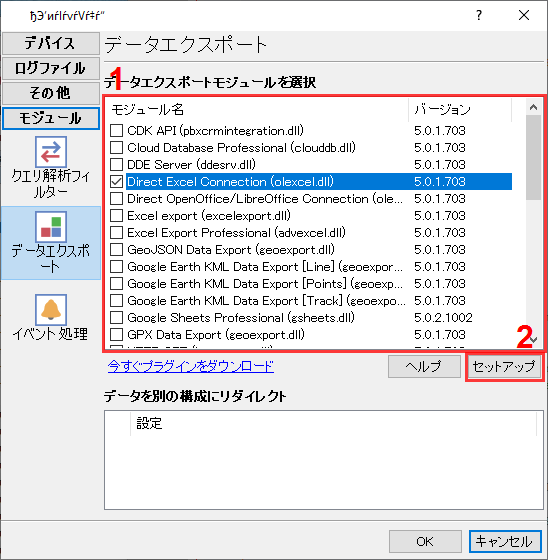
直接Excelコネクタの選択。
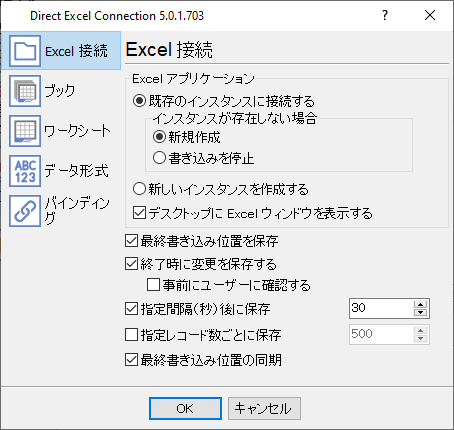
Excelファイルの場所と命名。
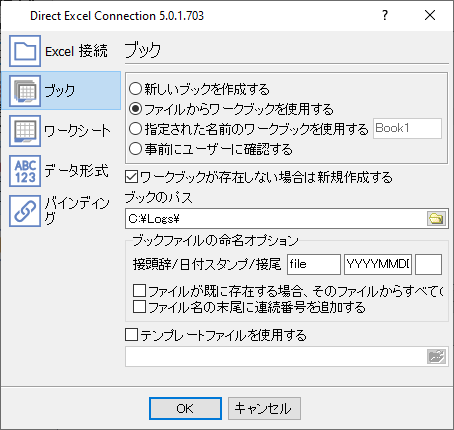
Excelワークブックの設定。
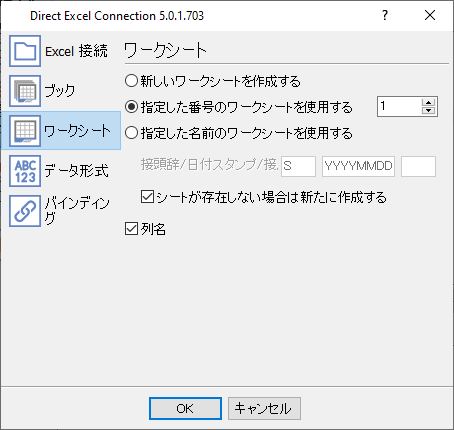
Excelワークシートの設定。
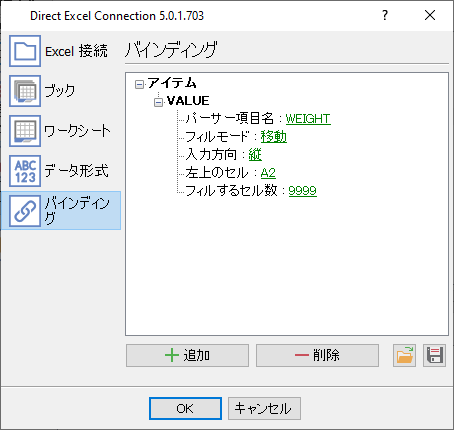
バインド:パーサーデータを列に割り当てます。
3. プロトコル固有のトラブルシューティング
- 画面に意味不明な文字が表示される: これはほとんどの場合、ボーレートまたはパリティの不一致を示しています、9600-8-N-1が標準ですが、古いMettler ToledoやOhausの重量計では2400ボーや70-Even-1パリティが使用されることがよくあります。ハードウェアマニュアルを確認してください。
- 安定した重量のみを処理し、中間値を無視することは可能ですか?: フィルタープラグインのいずれかを使用し、例えばデータパケット内に「stable」のシグネチャがないすべてのレコードを無視します。
- 100.0 kg以上の重量値を処理することは可能ですか?: 数式フィルタープラグインを使用すると、数式を使用できます。例えば、次のコマンドを使用します:DISCARD_DATA_PACKET_IF(WEIGHT < 100)。
4. データベース固有のトラブルシューティング
- ファイルがロックされているか、書き込めません: 対象のExcelファイルがデスクトップで開かれている場合、ロガーはライブデータを書き込めません。データエクスポートを業務時間外にスケジュールするか、最初に一時CSVファイルにログを記録してください。
- Excelに日付値の代わりに奇妙な数字が表示される: これは書式設定の問題です。ソフトウェアで列のデータ型として「datetime」を選択し、必要な日付形式を選択できます。
- データに列ヘッダーを追加するにはどうすればよいですか?: 空のテンプレートファイルを作成し、設定で指定できます。ロガーが新しいファイルを開始すると、このテンプレートを宛先フォルダーにコピーし、設定されたセルからデータの書き込みを開始します。
- ロガーがExcelファイルにデータを書き込んでいる間、そのデータを使用するにはどうすればよいですか?: 残念ながら、それは不可能です。しかし、例えば、より頻繁に新しいExcelファイルを作成し、閉じた(以前の)Excelファイルを必要に応じて使用することができます。または、代わりにデータベースを使用し、シートをデータソースとしてリンクしてください。