
Coleta e Registro de Hidrômetros em Excel ou OpenOffice
Um guia completo para ler dados de hidrômetros conectados via RS232 ou RS485 e exportar os valores processados diretamente para planilhas do Excel ou OpenOffice com vinculação de colunas.
1. Configuração do protocolo: Medidores de vazão e água
Tipo de comunicação: Interrogação ativa (M-Bus / MODBUS)
Medidores de água industriais geralmente se comunicam via M-Bus (Meter-Bus) sobre RS232/RS485 usando um conversor de nível. Use o plugin ‘M-Bus Data Parser’. O registrador envia um quadro REQ_UD2 (Requisição de Dados Classe 2) ao endereço específico do medidor, e o analisador decodificará o telegrama de resposta nas variáveis de volume, vazão e temperatura.
Aplique esta configuração base para a conexão serial:
{
  "port": "COM2",
  "baud_rate": 2400,
  "data_bits": 8,
  "stop_bits": 1,
  "parity": "even",
  "protocol": "mbus_en13757",
  "poll_interval_ms": 60000
}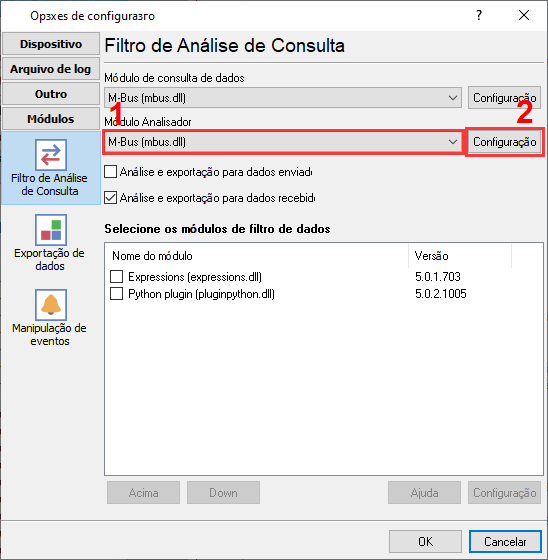
Seleção do plugin M-Bus para ler os dados do medidor de água.
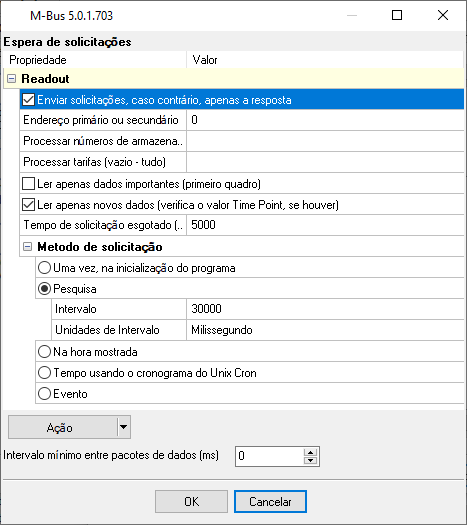
Configuração do plugin M-Bus.
Pronto para conectar Medidores de vazão e água ao Microsoft Excel?
2. Configuração do banco de dados: Microsoft Excel
Use o plugin de exportação 'Conexão Direta com Excel' ou 'Banco de Dados Local'. O RS232 Data Logger usa OLE/DDE para gravar diretamente em arquivos .xlsx ou .csv, o que significa que o MS Office não precisa estar estritamente instalado no servidor.
Use o script SQL a seguir para criar sua tabela de destino. Limite os arquivos ativos a 1 milhão de linhas (máximo do Excel). Use o recurso 'Rotação de Arquivos de Log' do software para criar automaticamente uma nova pasta de trabalho do Excel diária ou semanalmente, evitando a corrupção de arquivos.
No SQL required. Create an Excel template with headers in Row 1 (e.g., Timestamp | Port | Value). The software will automatically append new incoming serial data starting at Row 2.
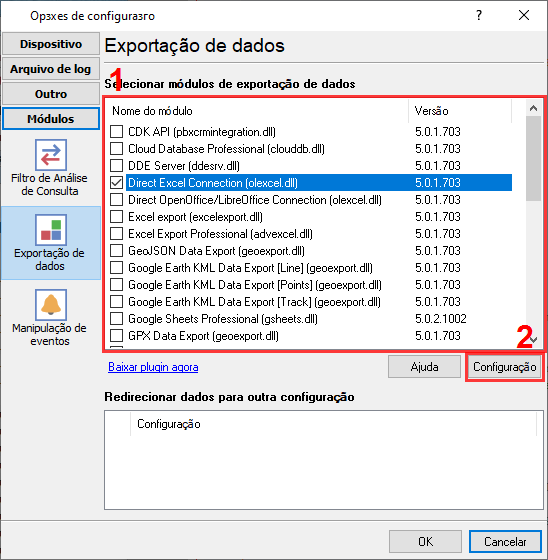
Seleção do conector direto do Excel.
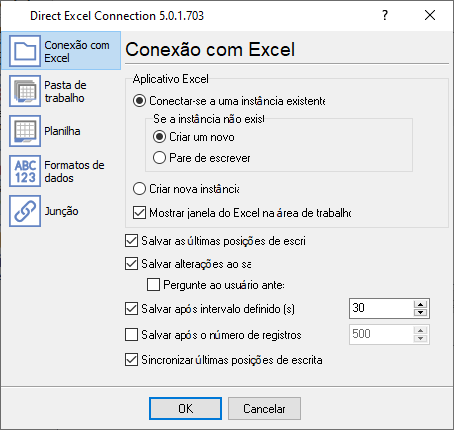
Localização e nomenclatura do arquivo Excel.
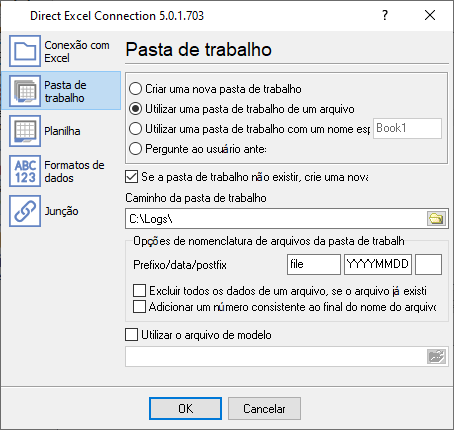
Configurações da pasta de trabalho do Excel.
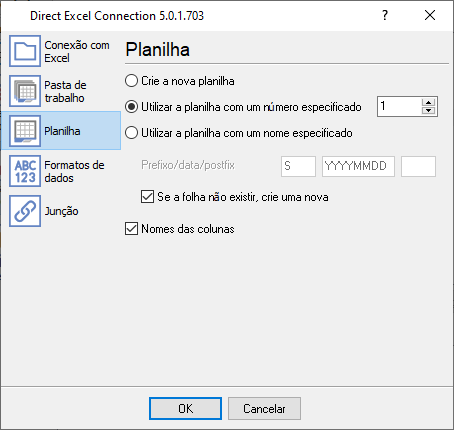
Configurações da planilha do Excel.
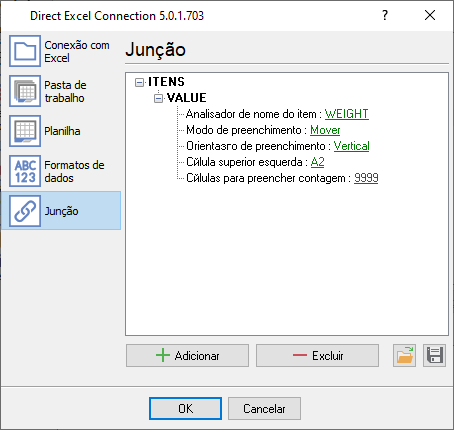
Vinculação: atribua os dados do seu analisador às colunas.
3. Solução de problemas específicos do protocolo
- Recebendo dados hexadecimais ininteligíveis em vez de telegramas M-Bus: O M-Bus exige estritamente paridade par. Verifique as configurações da porta COM no Data Logger e certifique-se de que esteja configurado com 8 bits de dados, 1 bit de parada e paridade par.
- O registrador exibe dados não legíveis (caracteres estranhos) em vez dos códigos HEX esperados: Você precisa alterar o modo ‘Visualização de dados’ nas configurações do registrador. Selecione ‘Exibir como #XX’ para todas as faixas de bytes.
- Quais valores o registrador pode ler: O M-Bus permite que o registrador leia todos os valores disponíveis de uma vez. O registrador os exporta como valores separados (variáveis).
4. Solução de problemas específicos do banco de dados
- O arquivo está bloqueado ou não pode ser gravado: Se um usuário tiver o arquivo Excel de destino aberto em sua área de trabalho, o logger não poderá gravar dados ao vivo nele. Agende suas exportações de dados fora do horário comercial ou registre primeiro em um arquivo CSV temporário.
- O Excel mostra um número estranho em vez de um valor de data: Este é um problema de formatação. Você pode selecionar o tipo de dados da coluna em nosso software como 'datetime' e selecionar o formato de data necessário.
- Como posso adicionar cabeçalhos de coluna para os meus dados?: Você pode criar um arquivo de modelo vazio e especificá-lo nas configurações. Quando o logger inicia um novo arquivo, ele copia este modelo para a pasta de destino e começa a gravar dados a partir da célula configurada.
- Como usar os dados no arquivo Excel enquanto o logger grava dados nele?: Infelizmente, não é possível. Mas, por exemplo, você pode criar um novo arquivo Excel com mais frequência e usar um arquivo Excel fechado (anterior) para suas necessidades. Ou use um banco de dados e vincule sua planilha como fonte de dados.