
Interrogation et journalisation des périphériques MODBUS RTU vers des fichiers CSV
Un guide complet pour lire les données des périphériques série MODBUS RTU et exporter les valeurs analysées directement dans un fichier CSV avec votre liaison de colonnes de valeurs et rotation des fichiers journaux
1. Configuration du protocole : MODBUS RTU
Type de communication : Interrogation active (Maître/Esclave sur RS485/COM)
Comme MODBUS transmet les données en binaire, l’analyseur doit extraire des registres de maintien spécifiques (par ex., 40001) ou des registres d’entrée. Si votre capteur utilise des nombres à virgule flottante 32 bits, configurez l’analyseur pour lire deux registres adjacents de 16 bits et appliquer l’échange d’octets (endianness) correct pour reconstruire la valeur flottante.
Appliquez cette configuration de base pour la connexion série :
{
  "port": "COM3",
  "baud_rate": 9600,
  "data_bits": 8,
  "stop_bits": 1,
  "parity": "none",
  "protocol": "modbus_rtu_serial",
  "poll_interval_ms": 1000
}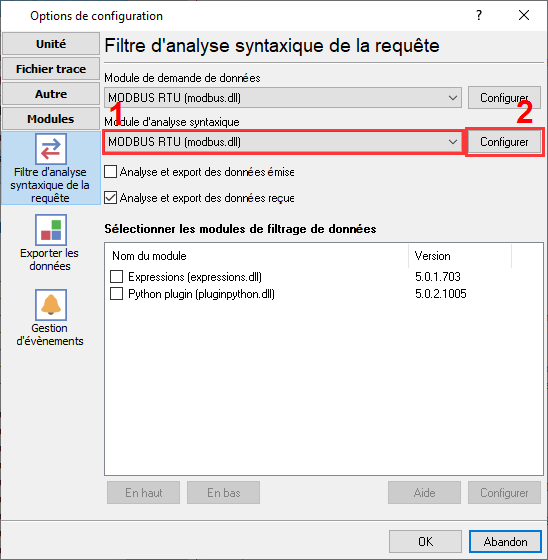
Sélection du plugin MODBUS RTU pour interroger et analyser les données.
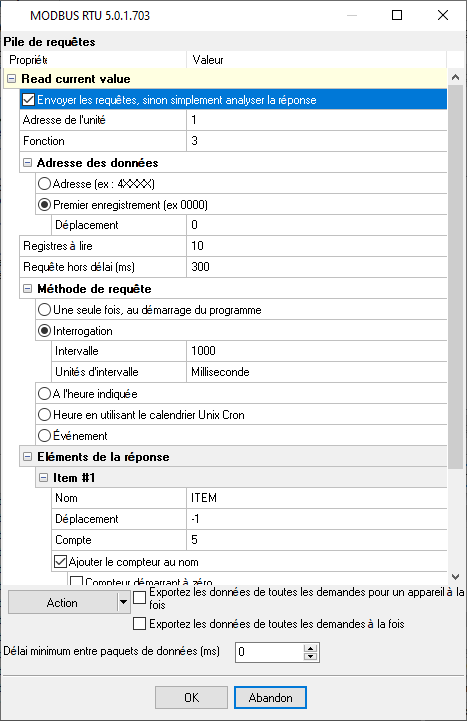
File d’attente des requêtes MODBUS RTU : configuration personnalisée pour lire différents registres.
Prêt à connecter MODBUS RTU à Fichier CSV ?
2. Configuration de la base de données : Fichier CSV
Utilisez le module d'exportation intégré « Base de données locale ». Aucun pilote externe n'est nécessaire.
Utilisez le script SQL suivant pour créer votre table cible. Ne consignez pas en continu dans un seul fichier CSV pendant des années. Utilisez le paramètre « Rotation des fichiers journaux » du logiciel pour démarrer automatiquement un nouveau fichier quotidiennement (par exemple, `Log_YYYYMMDD.csv`). Cela empêche les fichiers de devenir trop volumineux pour être ouverts dans Excel.
No SQL required. You can define a custom header row in the plugin settings to match the exported variables.
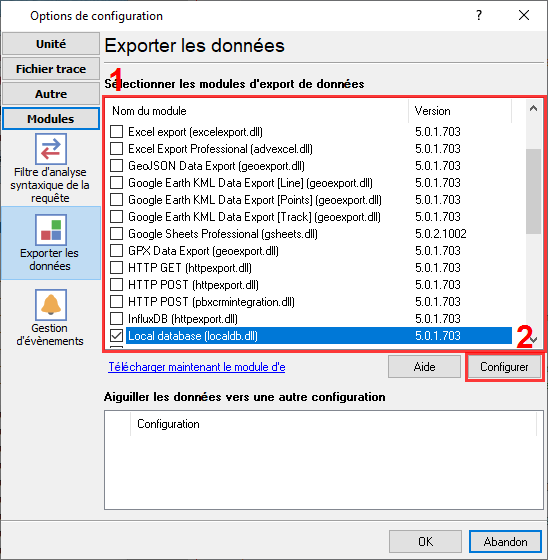
Sélection du plugin pour exporter les données analysées vers des fichiers CSV ou texte.
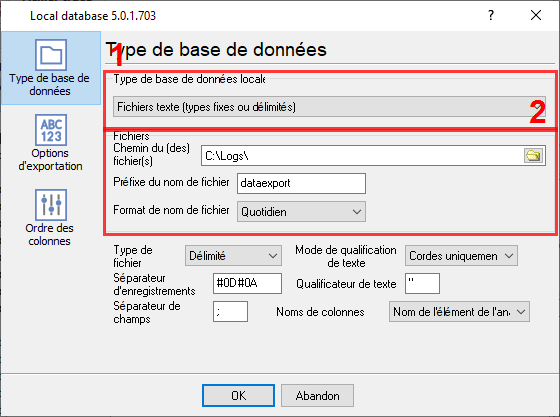
Export CSV : sélection du type de fichier et réglages fins.
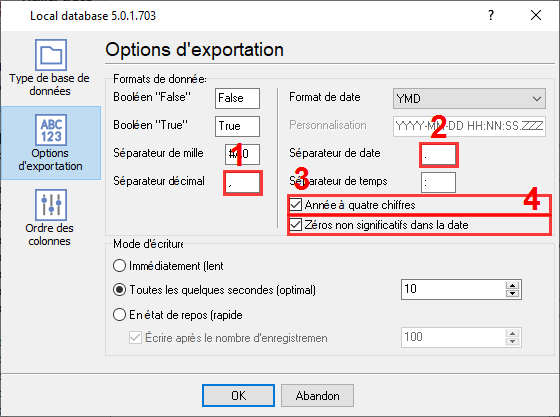
Règles de formatage des données CSV (date, nombres, etc.).
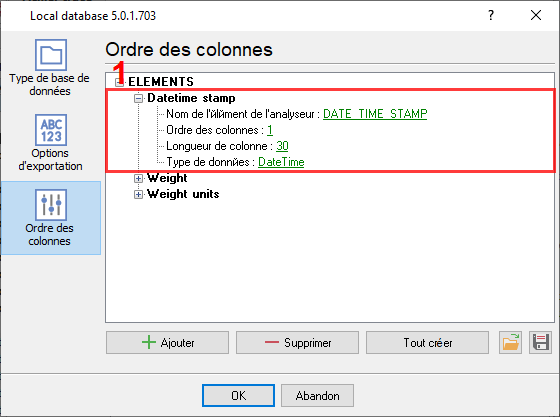
Configuration des colonnes dans les fichiers CSV.
3. Dépannage spécifique au protocole
- Erreurs de temporisation ou CRC: Contrairement à TCP, le MODBUS RTU série repose sur une temporisation stricte. Vérifiez que vos câbles RS485 A/B ne sont pas inversés et que le débit en bauds et l’ID du périphérique dans le logiciel correspondent exactement à l’appareil esclave.
- L’appareil renvoie le code d’erreur « Illegal address »: Essayez d’utiliser la fonction n° 3 au lieu de la fonction n° 4 dans votre requête MODBUS. Sinon, vérifiez que vous utilisez la bonne adresse de registre. Essayez de spécifier un décalage absolu (pas une adresse logique comme 40001).
- J’ai plusieurs valeurs que je souhaite exporter sur une seule ligne de données. Actuellement, l’enregistreur écrit une valeur par ligne: Vous devez activer l’option « Exporter toutes les données à la fois » dans les paramètres du plugin MODBUS.
4. Dépannage spécifique à la base de données
- Excel ouvre le fichier mais toutes les données sont regroupées dans une seule colonne: Il s'agit d'un problème de paramètres régionaux. En Amérique du Nord, le séparateur de liste est une virgule (,), mais en Europe, c'est souvent un point-virgule (;). Assurez-vous que le délimiteur défini dans le Data Logger correspond aux paramètres régionaux du PC qui ouvre le fichier.
- Comment faire écrire mon serial.print dans un fichier CSV ?: C'est le cas le plus simple. Le logger n'a rien à traiter dans votre cas. Activez simplement la journalisation dans un fichier avant l'analyse et changez l'extension du fichier journal en « csv ».
- Puis-je écrire des données CSV sur un partage réseau pour les utiliser depuis mon ordinateur ?: Oui, vous pouvez spécifier le chemin de destination comme « \\nom_serveur\dossier\fichier.csv ». Si vos données entrantes sont rapides, il est préférable de créer un nouveau fichier journal fréquemment, par exemple toutes les heures.