
Interrogation et journalisation des compteurs d'eau vers des fichiers CSV
Un guide complet pour lire les données des compteurs d'eau compatibles RS232 ou RS485 et exporter les valeurs analysées directement dans un fichier CSV avec votre liaison de colonnes de valeurs et rotation des fichiers journaux
1. Configuration du protocole : Débitmètres et compteurs d’eau
Type de communication : Interrogation active (M-Bus / MODBUS)
Les compteurs d’eau industriels communiquent généralement via M-Bus (Meter-Bus) sur RS232/RS485 à l’aide d’un convertisseur de niveau. Utilisez le plugin « M-Bus Data Parser ». L’enregistreur envoie une trame REQ_UD2 (demande de données de classe 2) à l’adresse spécifique du compteur, et l’analyseur décodera le télégramme de réponse en variables de volume, débit et température.
Appliquez cette configuration de base pour la connexion série :
{
  "port": "COM2",
  "baud_rate": 2400,
  "data_bits": 8,
  "stop_bits": 1,
  "parity": "even",
  "protocol": "mbus_en13757",
  "poll_interval_ms": 60000
}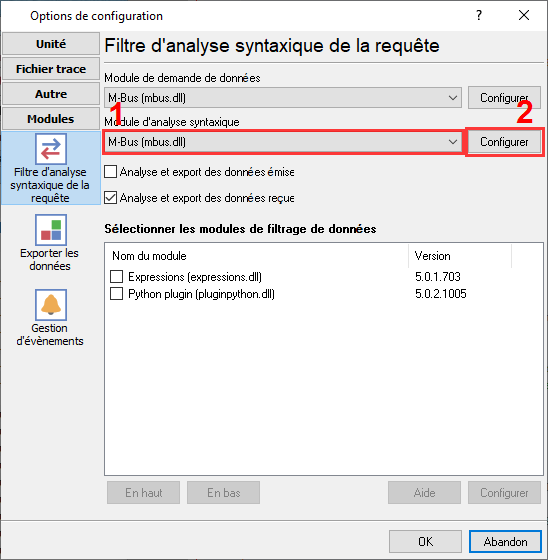
Sélection du plugin M-Bus pour lire les données du compteur d’eau.
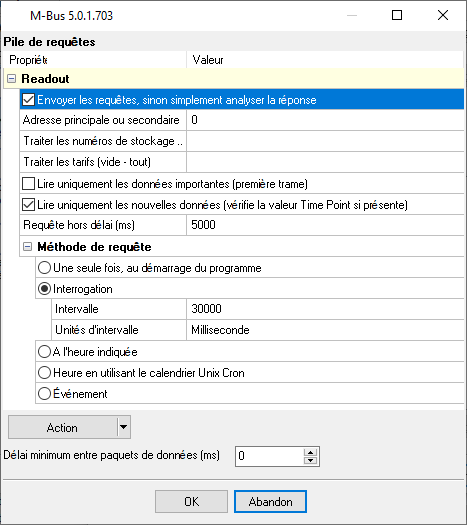
Configuration du plugin M-Bus.
Prêt à connecter Débitmètres et compteurs d’eau à Fichier CSV ?
2. Configuration de la base de données : Fichier CSV
Utilisez le module d'exportation intégré « Base de données locale ». Aucun pilote externe n'est nécessaire.
Utilisez le script SQL suivant pour créer votre table cible. Ne consignez pas en continu dans un seul fichier CSV pendant des années. Utilisez le paramètre « Rotation des fichiers journaux » du logiciel pour démarrer automatiquement un nouveau fichier quotidiennement (par exemple, `Log_YYYYMMDD.csv`). Cela empêche les fichiers de devenir trop volumineux pour être ouverts dans Excel.
No SQL required. You can define a custom header row in the plugin settings to match the exported variables.
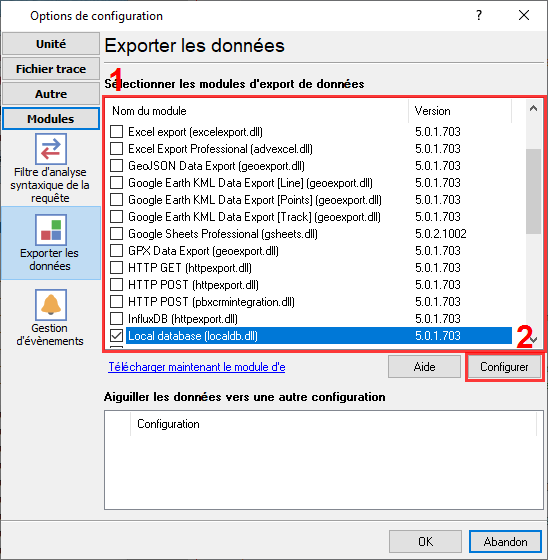
Sélection du plugin pour exporter les données analysées vers des fichiers CSV ou texte.
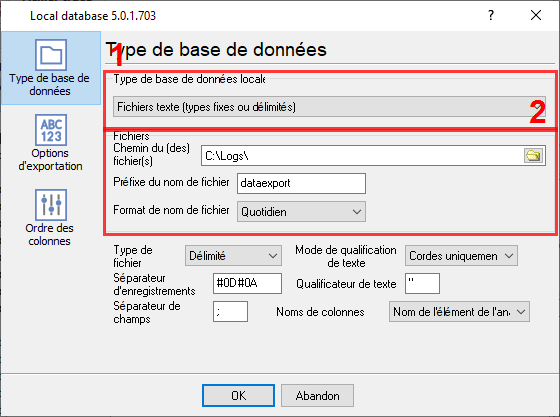
Export CSV : sélection du type de fichier et réglages fins.
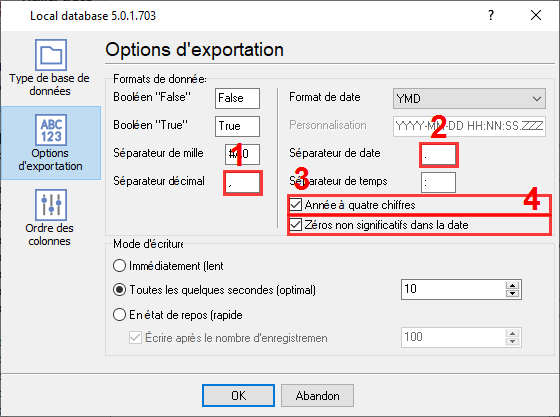
Règles de formatage des données CSV (date, nombres, etc.).
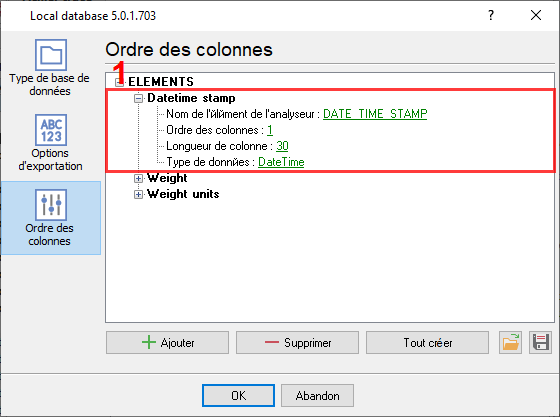
Configuration des colonnes dans les fichiers CSV.
3. Dépannage spécifique au protocole
- Réception de données hexadécimales inutilisables au lieu de télégrammes M-Bus: M-Bus exige impérativement une parité paire. Vérifiez les paramètres du port COM dans l’enregistreur de données et assurez-vous qu’il est réglé sur 8 bits de données, 1 bit d’arrêt et parité paire.
- L’enregistreur affiche des données illisibles (caractères étranges) au lieu des codes HEX attendus: Vous devez modifier le mode « Affichage des données » dans les paramètres de l’enregistreur. Sélectionnez « Afficher comme #XX » pour toutes les plages d’octets.
- Quelles valeurs l’enregistreur peut-il lire ?: M-Bus permet à l’enregistreur de lire toutes les valeurs disponibles en une seule fois. L’enregistreur les exporte sous forme de valeurs distinctes (variables).
4. Dépannage spécifique à la base de données
- Excel ouvre le fichier mais toutes les données sont regroupées dans une seule colonne: Il s'agit d'un problème de paramètres régionaux. En Amérique du Nord, le séparateur de liste est une virgule (,), mais en Europe, c'est souvent un point-virgule (;). Assurez-vous que le délimiteur défini dans le Data Logger correspond aux paramètres régionaux du PC qui ouvre le fichier.
- Comment faire écrire mon serial.print dans un fichier CSV ?: C'est le cas le plus simple. Le logger n'a rien à traiter dans votre cas. Activez simplement la journalisation dans un fichier avant l'analyse et changez l'extension du fichier journal en « csv ».
- Puis-je écrire des données CSV sur un partage réseau pour les utiliser depuis mon ordinateur ?: Oui, vous pouvez spécifier le chemin de destination comme « \\nom_serveur\dossier\fichier.csv ». Si vos données entrantes sont rapides, il est préférable de créer un nouveau fichier journal fréquemment, par exemple toutes les heures.